
Для добавления локальной подложки необходимо сделать несколько шагов
Создание информации о координатах подложки - файла WordImage
Сначала будет краткое описание формата.
WorldImage похож на world file с небольшими отличиями. Подробнее про формат world file можно посмотреть (https://en.wikipedia.org/wiki/World_file).
Заводить подложку можно в разных системах координат.
В данном примере рекомендуется использовать wgs84 (широта/долгота).
Системы координат имеют разные единицы измерения (например для wgs84 - это градусы широты/долготы).
Эти единицы измерения в дальнейшем будут именоваться "юниты".
Worldfile состоит из шести строк, содержащих по одной величине в следующем порядке: A, D, B, E, C, F:
A: Размеры по оси x в юнитах на пиксель
D: Поворот по оси y
B: Поворот по оси x
E: Размеры по оси y в юнитах на пиксель
C: Координата x центра левого верхнего пикселя
F: Координата y центра левого верхнего пикселя
Значения D и B отвечают за поворот.
Рекомендуется загружать карту у которой нет поворота (предварительно повернуть ее самим в редакторе изображений).
Иначе будет сложно посчитать парметры A и E.
Если нам известны координаты углов карты которую мы хотим загрузить и размеры изображения в пикселях:
maxx, minx, maxy и miny - минимальные и максимальные координаты по X и Y
xpix ширина в пикселях
ypix высота в пикселях
То файл выглядит:
A = (maxx-minx)/xpix
D = 0
B = 0
E = -(maxy-miny)/ypix
C = minx
F = maxy
Например, для загрузки следующего изображения кремля:
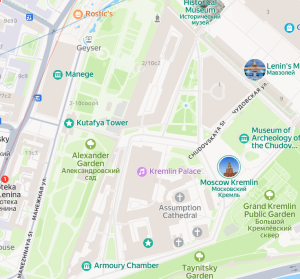
minx = 37.610154
maxx = 37.621650
miny = 55.749170
maxy = 55.755155
xpix = 736
ypix = 685
Файл будет выглядеть следующим образом:
0.000015619565217392747
0
0
-0.000008737226277376017
37.610154
55.755155
Название файла должно совпадать с названием изображения. Расширения файла зависит от расширения изображения. Для .png надо использовать .pgw, для .jpg надо использовать .jgw.
Загрузка файлов на сервер
1. Создать папку rtls/srv/geoserver-data/custom-map
2. Скопировать файлы custom_map.png и custom_map.pgw в эту папку
3. Открыть https://srv.rtls/geoserver/web где srv.rtls - адрес сервера
4. Залогинится (по умолчанию admin/geoserver)
5. Открыть Stores и выбрать Add new store
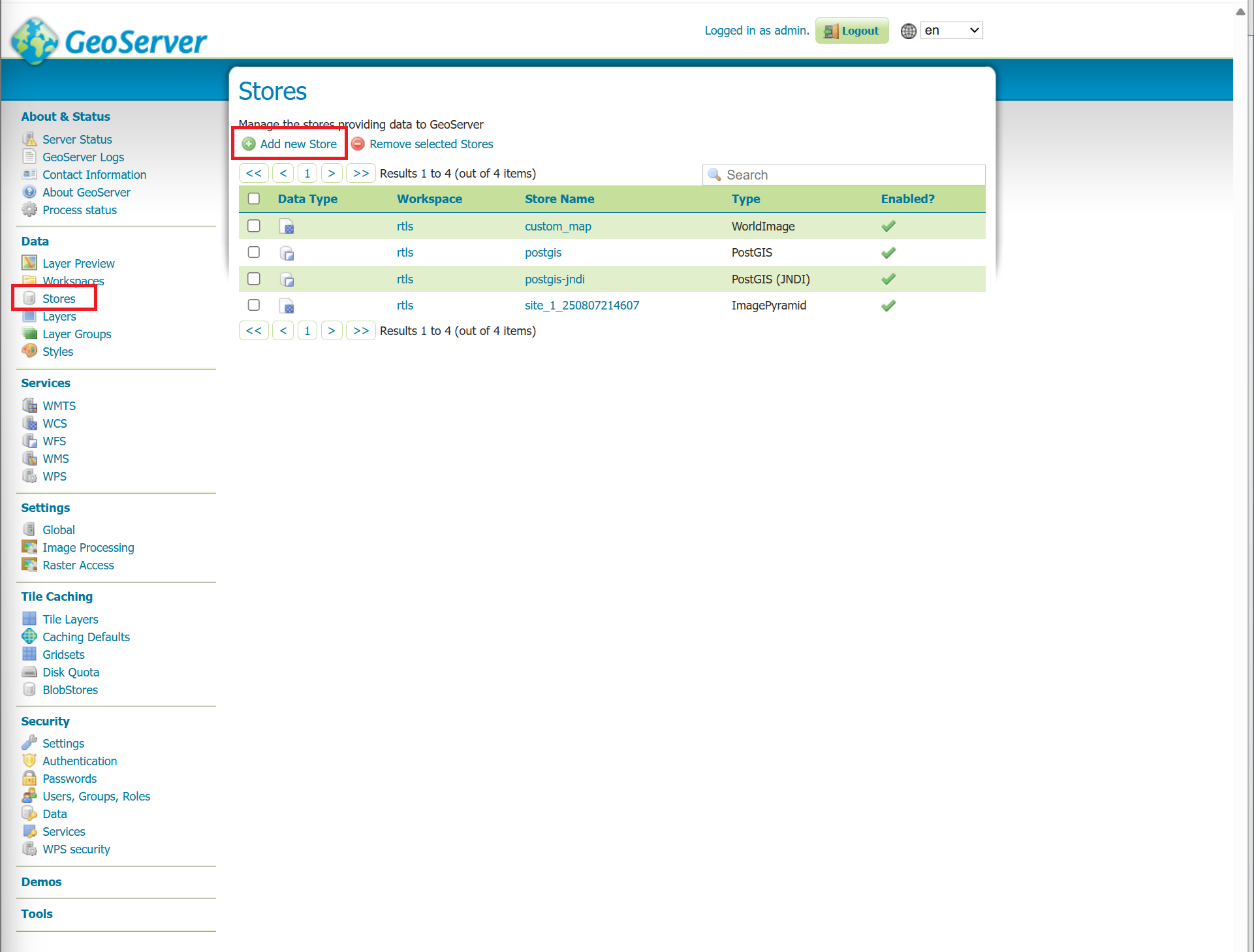
6. В открывшемся окне выбрать WorldImage
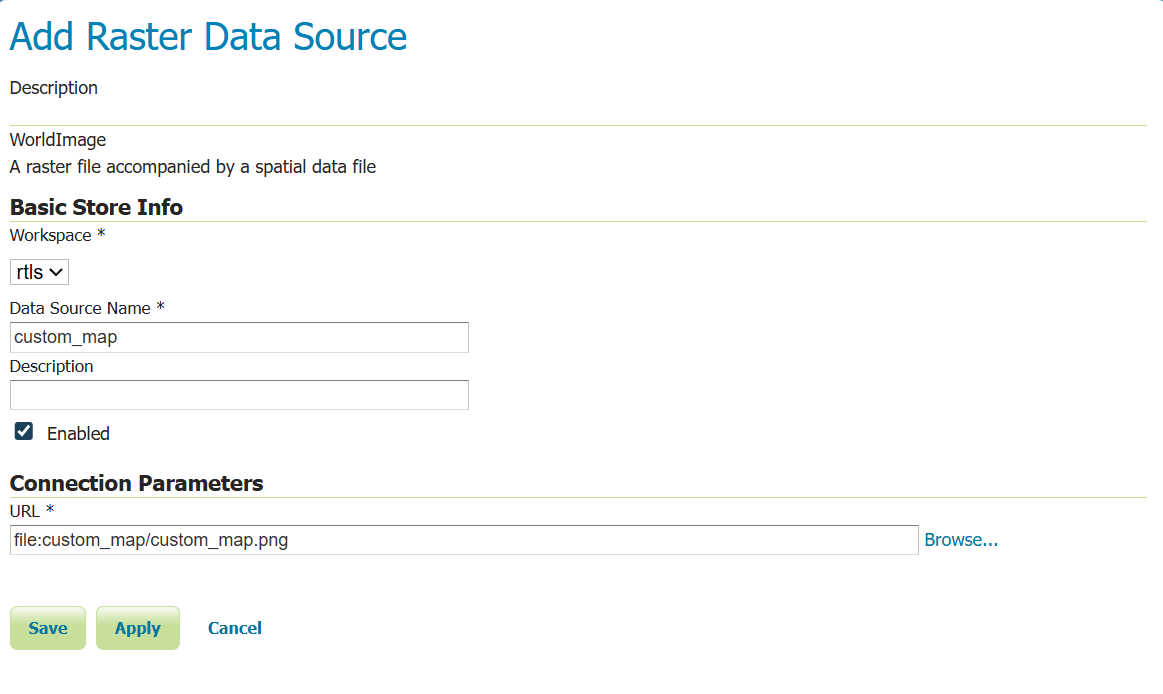
7. В качестве Data source name указать custom_map, в Connection Parameters нажать на Browse и выбрать загруженный файл png/jpg, затем нажать Save
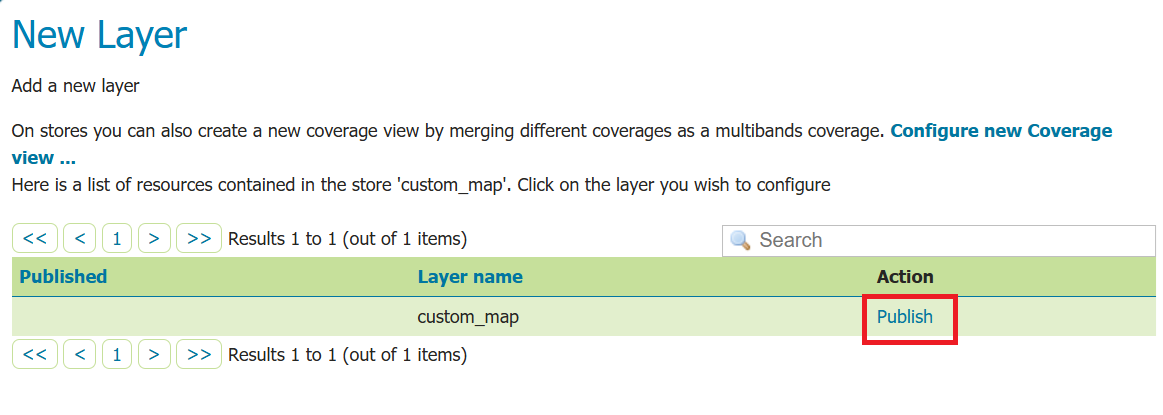
8. В открывшемся окне нажать Publish
9. В открывшемся окне в блоке Coordinate Reference System нажать кнопку Find и найти там 4326
10. В этом же блоке поменять SRS handling на Force declared
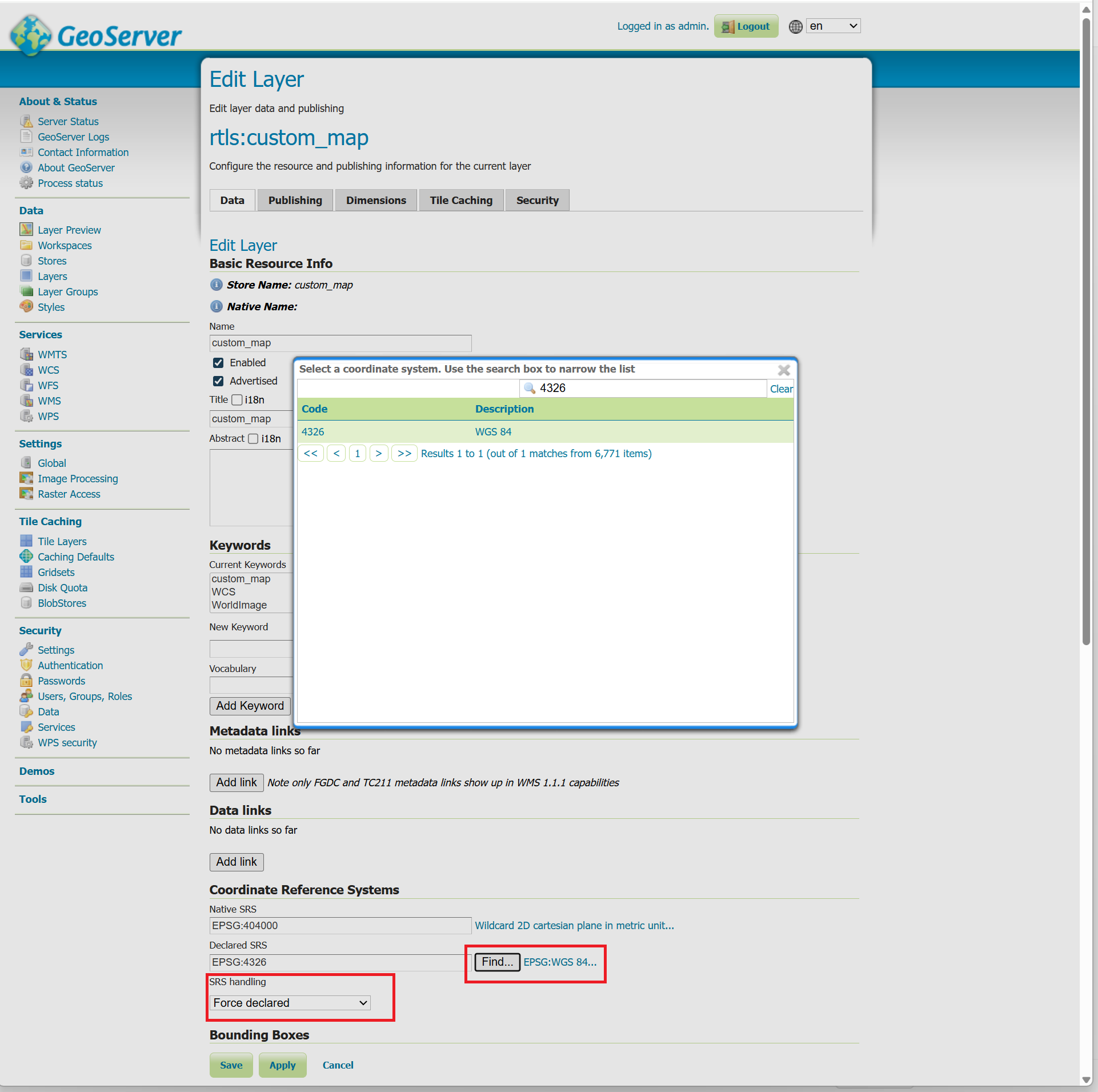
11. Нажать Save