
Обновление прошивки меток производится в Списке меток (Список меток ), соответствующем режиму работы системы (TOF, TDOAS, TDOARAW). В отличие от обычного опроса меток
Так же, как и при обычном опросе меток (Опрос меток), в качестве proxy-анкера всегда выбирается анкер с лучшим уровнем сигнала, известным на текущий момент.
Возможно индивидуальное или групповое обновление ПО меток.
Индивидуальное обновление ПО метки производится в высокоскоростном режиме. При этом метка и proxy-анкер переводятся в специальный режим и не участвуют в регулярной работе системы позиционирования. Метка должна постоянно находиться в пределах видимости proxy-анкера.
Групповое обновление ПО меток производится в ходе регулярного блинкования меток. Поэтому занимает значительное время. Метки могут перемещаться между анкерами и даже выходить из зоны радиовидимости на длительное время.
Индивидуальное обновление ПО метки
Нужно выбрать режим в списке Query=Fw первый (левый) анкер в Списке меток. Поэтому нужно сознательно выбрать подходящий анкер для трансляции прошивки и сформировать Список меток только с него одного. Подходящий анкер – в прямой видимости и на малом расстоянии от метки.
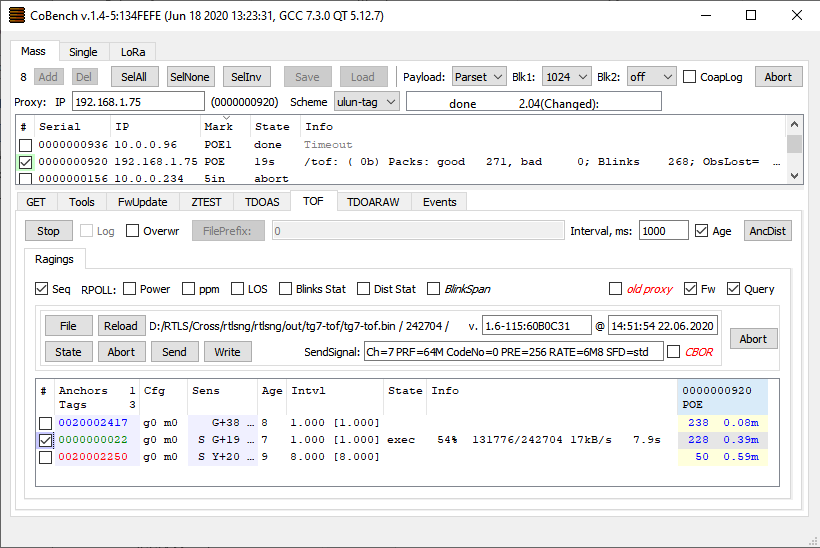 Затем установить флаги Fw и Query (справа над Списком меток). Окно программы примет следующий вид (на примере режима TOF):
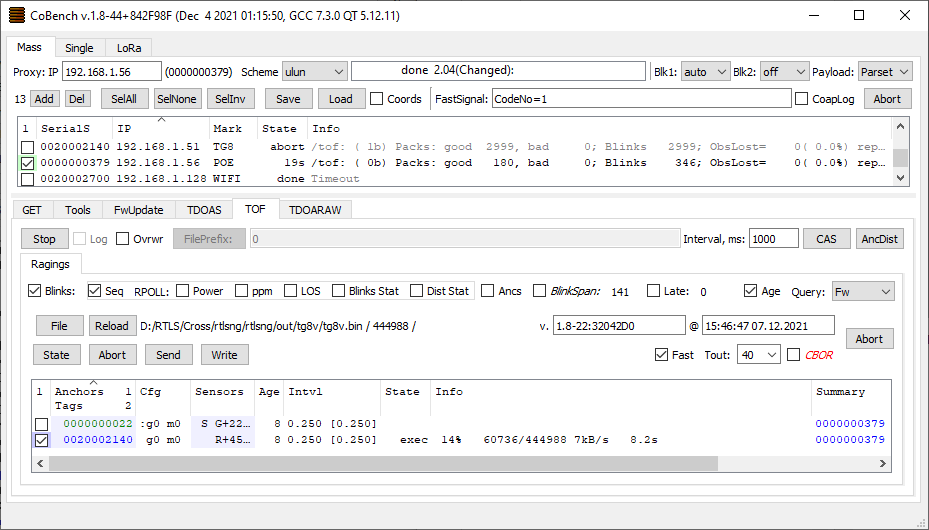
При загрузке прошивки метка и proxy-анкер переводятся в высокоскоростной режим обмена по отдельному радиоканалу UWB, чтобы не создавать помех регулярным измерениям и не страдать от них. Параметры этого отдельного канала задаются в поле SendSignal FastSignal в формате, аналогичном ресурсу /uwb/sig. При этом, если какие-то параметры не указаны, они используются такие же, как и в основном рабочем сигнале. Если оставить поле SendSignal FastSignal пустым, будет использован рабочий сигнал. Значение поля SendSignal FastSignal сохраняется при перезапусках CoBench; значение по умолчанию можно восстановить, очистив это поле и нажав Enter.
Рекомендуется использовать значение по умолчанию для SendSignal при хорошем качестве связи и близком расположении метки и анкера. При неустойчивой связи изменить на PRE=1024 RATE=850K, параметр Ch выбирать отличным от рабочего FastSignal.
Высокоскоростной режим обмена можно отключить, сняв флаг Fast (над списком меток). Но делать этого не нужно, потому что загрузка будет очень медленная.
Дальнейшие действия аналогичны прошивке анкеров (Обновление ПО Анкеров ). В частности:
Загрузите бинарный образ программы в память: нажмите кнопку File и выберите файл образа *.bin. Либо нажмите Reload , если образ на диске изменился. Внимание: при обновлении метки TGX нужно выбирать файл образа *.otaimg0
Выберите нужную метку в Списке меток Рекомендуется выбирать не более одной метки за раз, иначе процесс загрузки прошивки будет нестабилен и, скорее всего, прервется на середине.
Нажмите кнопку State. В поле Info в Списке меток отобразится статус текущего образа в Метке.
Если статус образа содержит 'Assembling Other', нажмите кнопку Abort на вкладке
FwUpdateсо Списком меток. Затем снова нажмите кнопку State.
Если статус образа содержит Active, нет необходимости перепрограммировать устройство.
Если статус образа в устройстве Missed, нажмите кнопку Send, чтобы отправить образ на устройство. Ход выполнения будет виден в поле Info; ждите, пока дойдет до 100%.
Снова нажмите кнопку State. Статус образа должен измениться на Loaded.
Нажмите кнопку Write. Устройство перезапустится и перепрограммирует себя. Подождите некоторое время.
Снова нажмите кнопку State. Статус образа должен измениться с Loaded на Active.
Групповое обновление ПО меток
Нужно выбрать режим в списке Query=FwAuto.
...
Окно программы примет следующий вид (на примере режима TOF):
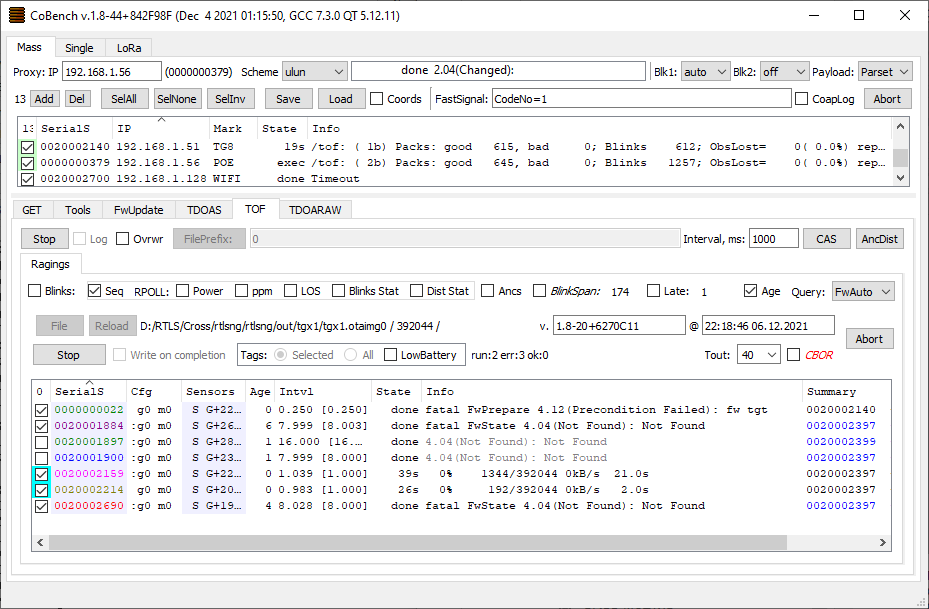
Далее нужно подготовить раздачу:
Загрузить бинарный образ программы в память: нажмите кнопку File и выберите файл образа *.bin. Либо нажмите Reload , если образ на диске изменился. Внимание: при обновлении меток TGX нужно выбирать файл образа *.otaimg0
Выбрать флаг 'Write on completion'. При установленном флаге каждая метка будет автоматически перепрошита по окончании загрузки образа.
Выбрать вариант Tags:
Selected – раздача прошивки будет производиться только на метки, выбранные в списке на момент старта процесса
All – раздача прошивки будет производиться на все метки, в том числе и на новые, появляющиеся в системе
Выбрать флаг LowBattery. При установленном флаге раздача не будет производиться на метки с состоянием батареи Red, пока они не будут заряжены
Выбрать Tout, превышающий максимальный интервал между блинками метки
После этого нужно нажать кнопку RollOut. Запустится раздача прошивки, а кнопка превратится в Stop, Раздача будет продолжаться постоянно с восстановлением при ошибках – для каждой метки либо до успешного окончания раздачи, либо до ошибки, совсем не позволяющей продолжить (например, если образ прошивки не соответствует метке)
Раздачу можно остановить кнопкой Stop.
...