Решения по контролю наличия СИЗ на работнике с помощь BLE-биконов. |
Общий принцип работы
Сотрудник получает СИЗ оборудованный BLE устройством. В систему ПО РТЛС вносится информация о BLE устройстве, выданном сотруднику. При назначении метки сотруднику через систему РТЛС на нее записывается информация о BLE устройстве как SIZ датчик, с указанием типа СИЗ, который должен быть всегда в зоне видимости метки в пределах заданного диапазона BLE сканирования. Метка контролирует работу сконфигурированных СИЗ датчиков и присылает результат периодического опроса статуса связи. При потере связи с СИЗ система РТЛС зарегистрирует событие отказа снаряжения, при установлении/восстановлении связи с СИЗ система РТЛС зарегистрирует событие появления снаряжения. Поддерживается до 32 типов СИЗ единовременно.
BLE устройства, сконфигурированные как SIZ, перестают быть видны для метки в стандартном режиме BLE сканирования. При исключении BLE устройства из списка SIZ на метке, работа с ним будет в стандартном режиме BLE сканирования |
Инструкция
Подготовка меток к работе с СИЗ
авторизоваться в CToolUI
в разделе Конфигурация → Метки завести 2 метки
удостовериться, что на метках включен режим работы с BLE устройствами SUPERVISOR подсистема
завести анкер в системе и удостовериться, что от меток принимается сигнал на сервере CToolUI v5|Мониторинг|Мониторинг меток
Подготовка системы к работе с СИЗ
авторизоваться в BA-UI под административным пользователем
в разделе Системная конфигурация → Реакции активировать реакцию Tag SIZ config
снять галку Только активные записи и обновить список
вызвать попап редактирования реакции Tag SIZ config
отметить галкой Запись активна
сохранить изменения
в разделе Системная конфигурация → Настройка UI настроить сервисную метку для поиска СИЗ
в выпадающем списке Тип конфигурации выбрать Глобальные настройки
отметить чекбоксом элемент Конфигурация
развернуть в дереве элемент Снаряжение
для элемента Снаряжение вызвать меню редактирования параметров по клику на кнопку

в поле Метки для поиска СИЗ указать SN метки, которая будет использоваться для поиска СИЗ
нажать Применить для возврата к общему списку настроек
нажать Сохранить для применения настроек
в разделе Конфигурация → Пользователи создать нового пользователя с ролью Кладовщик
в разделе Конфигурация → Объекты создать новую запись и назначить объекту метку для поиска СИЗ
в разделе Конфигурация → Сотрудники создать новую запись сотрудника
назначить метку сотруднику вторую метку, на которой будет проверяться контроль СИЗ
Выдача СИЗ сотруднику
авторизоваться в BA-UI под пользователем с ролью Кладовщик
в блоке Выдача СИЗ найти сотрудника, которому будет выдан СИЗ
в поле Метка для поиска СИЗ должна отображаться сервиская метка
положить BLE в пределах видимости сервисной метки
для проверки результата сканирования нажать Найти СИЗ
при обнаружении BLE устройства сервисной меткой появится запись , что найден СИЗ, либо по истечению времени поиска (30 сек по умолчанию) уведомление, что СИЗ не найдет
если СИЗ найден ,указать тип для данного СИЗ и нажать кнопку Выдать СИЗ
в случае если этот СИЗ уже назначен ранее, будет уведомление об ошибке
Сдача СИЗ
авторизоваться в BA-UI под пользователем с ролью Кладовщик
в блоке Сдача СИЗ найти сотрудника, которому был выдан СИЗ
нажать Выбрать СИЗ для сдачи для перехода к списку выданных СИЗ
выбрать галкой СИЗ, которые должны быть возвращены
Нажать кнопку Сдать выбранные для применения изменений
Конфигурация СИЗ на метке
в автоматическом режиме
в случае если при редактировании СИЗ сотруднику уже была назначена метка , конфигурация СИЗ будет отправлена в метку
в случае если при редактировании СИЗ метка сотруднику не назначена, конфигурация СИЗ будет отправлена в метку при ее назначении сотруднику
в случае возврата метки сотрудником (открепление метки через систему РТЛС) в метку будет отправлен запрос на сброс конфигурации СИЗ
в ручном режиме (через страницу Метки раздела Конфигурация )
выбрать метку (метка должна быть назначена сотруднику)
развернуть блок настроек “Конфигурация СИЗ метки”
По нажатию на кнопку “применить к выбранным” в метку будет отправлена конфигурация СИЗ, определенная для связанного сотрудника
проверка конфигурации СИЗ в метке SIZ модуль
Настройка порогов видимости для типов СИЗ
В разделе Системная конфигурация на странице Параметры СИЗ указать RSSI пороги для каждого типа СИЗ.
Контроль ношения СИЗ
контроль ношения СИЗ на стороне сервера обеспечивается набором событий Снаряжение (ок) и Снаряжение (отказ) |
убрать СИЗ из пределов видимости метки, назначенной владельцу
по истечении времени максимально допустимого отсуствия сигнала СИЗ (его отсутствие в пределах заданного уровня видимости метки в течении 4 циклов сканирования) его статус в метке изменится и на сервере будет сгенерировано событие Снаряжение (отказ) , где индекс датчика будет соответствовать типу СИЗ
вернуть СИЗ в пределы видимости метки, назначенной владельцу
при появлении СИЗ в списке видимых устройств в метке его статус сменится и на сервере будет сгененировано событие Снаряжение (ок)
Визуальное отображение состояния СИЗ
авторизоваться в BA-UI
перейти на 2D карту
в левой панели выбрать владельца метки, для которого сконфигурированны СИЗ
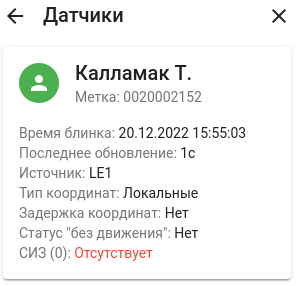
перейти в режим просмотра сенсоров
в карточке владельца отображается информация о текущей конфигурации СИЗ с текущим состоянием по каждому элементу конфигурации