Изменение подложки глобальной карты не поддерживается. Есть возможность использовать спутниковую подложку предопределенного источника CToolUI v5|Системная конфигурация|Системные модули. При необходимости использовать свое изображение для отображения меток с GNSS источником координат на произвольной карте используется конвертация координат WGS84 в локальную систему. |
Подготовка карты
в качестве источника изображения может использоваться любая ГИС с системой координат WGS84 (в примере используется openstreetmap) |
сделать растровое изображение нужного участка карты в формате png или jpg
с помощью инструмента линейки измерьте расстояние в метрах между 2 точками, которые присутствуют на изображении
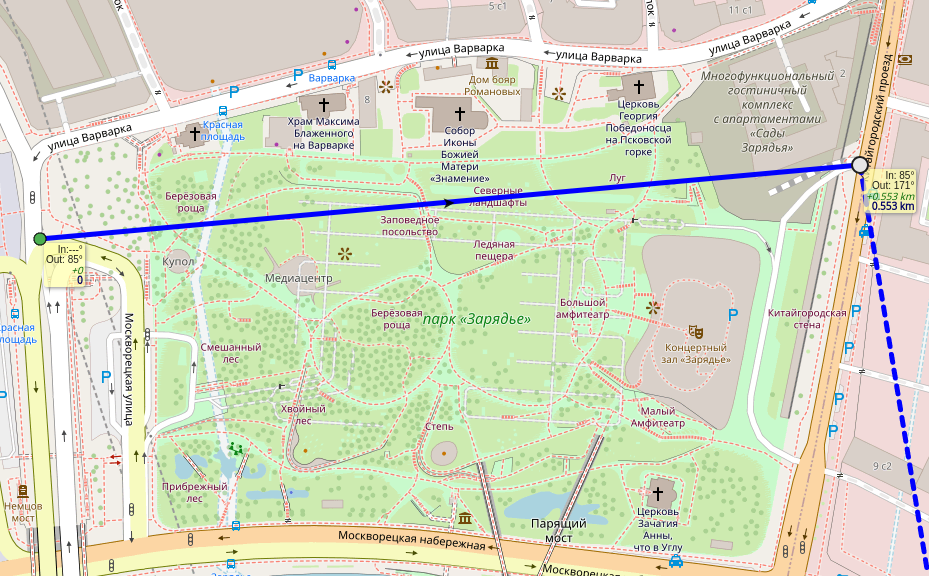
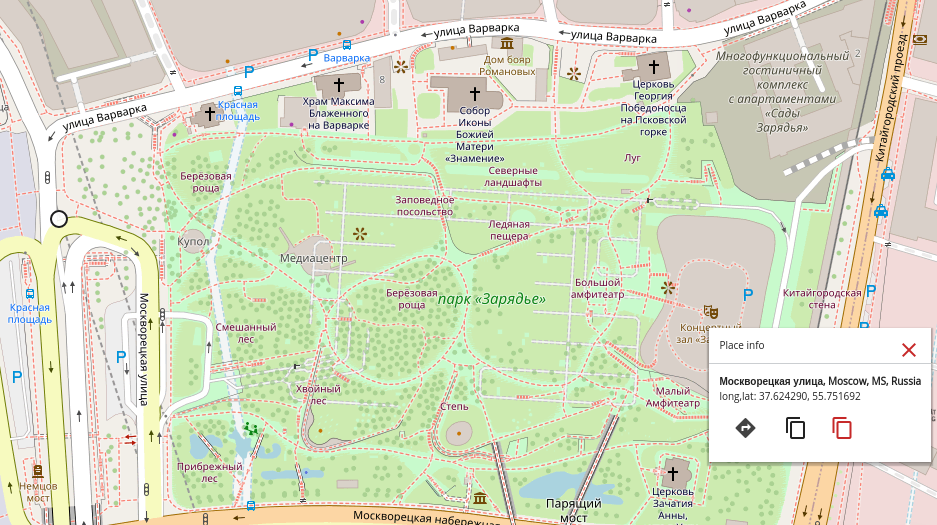
выберите точку на изображении, которая будет использоваться как 0.0 в локальной системе и сохраните ее координаты
Загрузка подложки
загрузка производится по стандартной процедура импорта 2D подложки Список карт в CToolUI |
авторизуйтесь в CToolUI
в меню Редактирование карт на странице Список карт откройте форму создания карты
укажите точки, измеренные при подготовке карты, и расстояние между ними
поставьте точку 0.0 в точке, для которой сохранены координаты
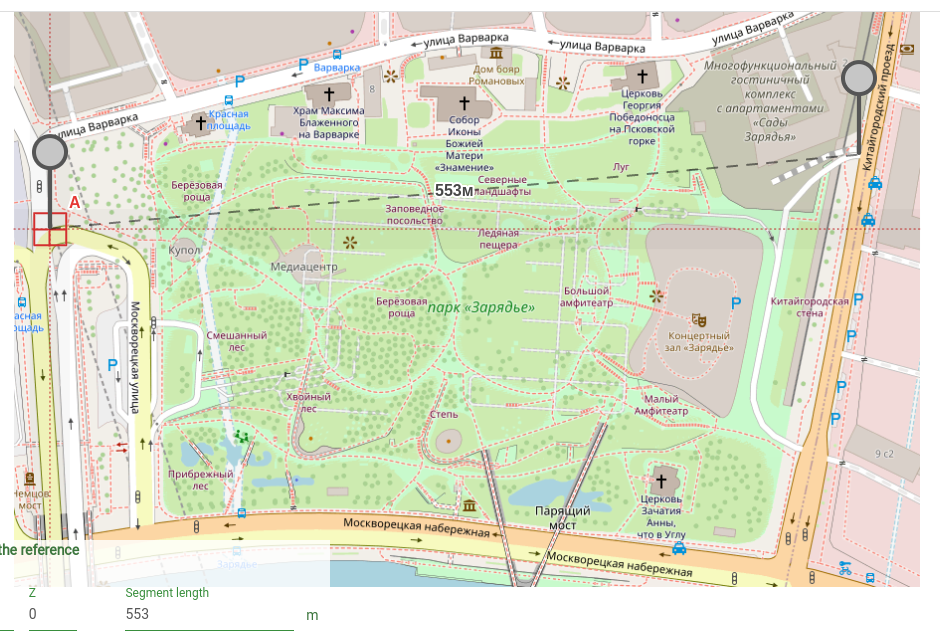
сохраните карту
Настройка конвертации данных в локальную систему
настройка конвертации производится через настройку модуля https://rtlsnet.jira.com/wiki/spaces/SRVDOC/pages/2401108084#GNSS-%D0%BF%D1%80%D0%B5%D0%BE%D0%B1%D1%80%D0%B0%D0%B7%D0%BE%D0%B2%D0%B0%D1%82%D0%B5%D0%BB%D1%8C в BA-UI |
авторизуйтесь в BA-UI
укажите координаты точки 0.0 сохраненные ранее
в случае наличия поворота изображения относительно направления на север укажите его
укажите направление конвертации
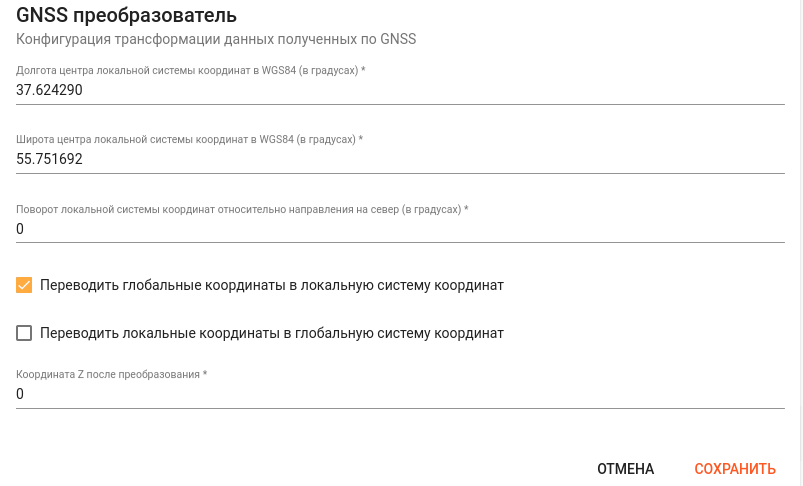
сохраните изменения
Проверка результата
проверка производится посредством тестового блинка с известной координатой |
открыть страницу с описанием Blinks-API (поставляется с ПО РТЛС), где <ip> адрес машины, где развернуто ПО РТЛС
https://<ip>/Blinks-API/
указать параметры авторизации в сервере (system/admin по умолчанию)
в примере блинка
указать серийный номер метки, которая заведена в системе и назначена объекту слежения
изменить поле time на актуальное время с учетом временной зоны
изменить chokepoint на false
заполнить поля lon и lat известными координатами (например координаты точки 0.0)
удалить поля x,y,z
отправить блинк с помощью кнопки Execute
проверить результат
открыть загруженную карту
проверить что метка на карте и отображается на подложке в ожидаемом месте