просмотр перемещений контролируемых объектов на карте |
Навигация
сдвиг модели производится посредством стрелок лево,право, верх, низ на клавиатуре
приближение, отдаление модели производится посредством кнопок либо с помощью колеса мыши.
кнопка включает отображение координатной сетки на подложке с шагом 1 метр и отображением точки 0.0, заданной при конфигурации карты
на глобальной карте шаг сетки зависит от широты, ввиду перехода от угловых координат к проекции на плоскость. |
Отображение слоев
Режим отображения кластера (отображение объектов в режиме chokepoint на карте в виде общего маркера) зависит от включенных типов объектов на карте |
управление отображением слоев производится по кнопке в правом нижнем углу
доступные для отображения слои
сотрудники

объекты

транспорт

области
инфраструктура

ярлыки (текстовое описание объекта над иконкой на карте)
точность измерений
Измерение расстояний
кнопка включает инструмент измерения расстояний. По нажатию на кнопку инструмент активируется, по клику на карту добавляются точки, между которыми измеряется расстояние
Масштаб
посмотреть текущий масштаб карты можно в левом нижнем углу
Поиск объекта
в левом верхнем углу нажать на кнопку для перехода к списку объектов
в верхней части отображается карточка выбранного объекта
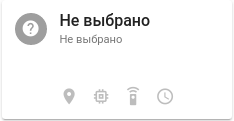
под карточкой доступны поля для управления отображением списков объектов
тип объекта (сотрудник, объект, транспорт, область)
поле поиска по имени
поле поиска по ярлыкам, назначенным объекту
галка Только с метками позволяет скрыть/отобразить объекты, которым на момент запроса метка не выдана
Активность кнопок в строке записи зависит от наличия сигнала от метки


кнопка отображения объекта на карте центрирует карту к выбранному объекту. Если объект на другой карте, будет запрос на переход на другую карту для отображения

кнопка просмотра сенсоров

кнопка отправки сигнала на метку

кнопка перехода в режим истории перемещения (в карточке)

Просмотр сенсоров
Перейти в режим просмотра сенсоров по кнопке в строке записи в списке или из карточки
В верхней части карточка с общей информации о времени получения и источнике данных от метки
Ниже отображается полный список датчиков, полученных от метки с последним сигналом.
Цвет иконок
зеленый, фиолетовый, коричневый (базовый для типа объекта) - метка работает в штатном режиме
красный (для всех типов объектов) - есть ошибки считывания датчика, либо низкий заряд батареи метки
синий (для всех типов объектов) - метка неподвижна (по акселерометру или по геометрическому признаку)
белый (для всех типов объектов) - нет достоверной координаты для позиционирования
серый (для всех типов объектов) - нет сигнала от метки
История перемещений
перейти в режим просмотра истории перемещений по кнопке в карточке объекта
в верхней части фильтр по времени запроса исторических данных
блок История перемещений содержит слайдер для проигрывания перемещения
блок Посещенные уровни отображает информацию о всех картах с данными о длительности, на которых присутствовал объект в период , заданный в фильтре. По кнопке возможен переход на другую карту для просмотра соответствующего трека
блок Отчеты содержит кнопки перехода в отчеты за выбранный период с фильтром по текущему объекту слежения
справа внизу кнопка управления списками событий, зарегистрированных в указанный период