
с версии 1.4с версии 3.2.0
Система может отправлять на внешний сервер события в реальном времени. Связь с сервером может осуществляться:
- Через Internet/Intranet
- Через сеть LoRa <under construction>
Набор отправляемых событий определяется версией программы CAS360.
Формат сообщений одинаков для обоих транспортов и описан в Формат сообщения .
На планшете должно быть установлено правильное время (для правильной маркировки событий)
Отправка через Internet
Данные отправляются по протоколу HTTPS, формат сообщений описан в Формат сообщения CoAP.
Включение: ввести URL address:port сервера в параметр Server#URL Server#IP и установить Server#Msg=1 (см. Настройки System).
Выключение: очистить параметр Server#URL Server#IP или установить Server#Msg=0
Доступ к Internet может быть организован:
- Основной вариант – через сотовую сеть. На планшете должен быть установлен и настроен модуль LTE.
- Возможна связь через WIFI при условии соответствующей настройки планшета.
- Возможна также связь через Ethernet, но это неприменимо при установке на движущееся транспортное средство.
Отправка по LoRa
не реализовано, работает имитацияСобытия, если есть, отправляются в регулярных LoRa Uplink, чередуясь с Сенсорами. Интервал Uplink задается параметром LoRa#Rate_s (см. Настройки System).
Данные отправляются на порт <TBD>, формат сообщений описан в Формат сообщения LoRa-порт 11.
На планшете должен быть установлен и настроен модуль LoRa (на базе модуля RAK3172). Модуль подключается к COM-порту.
Включение: установить в 1 параметр Server#LoRa ввести название COM-порта модуля LoRa в параметр LoRa#Tty=ttyCOM10 и установить LoRa#Msg=1 (см. Настройки System).
Выключение: установить в 0 параметр Server#LoRa очистить параметр LoRa#Tty или установить LoRa#Msg=0
Контроль работы
При включенной отправке событий на основном экране отображаются метки отправки:
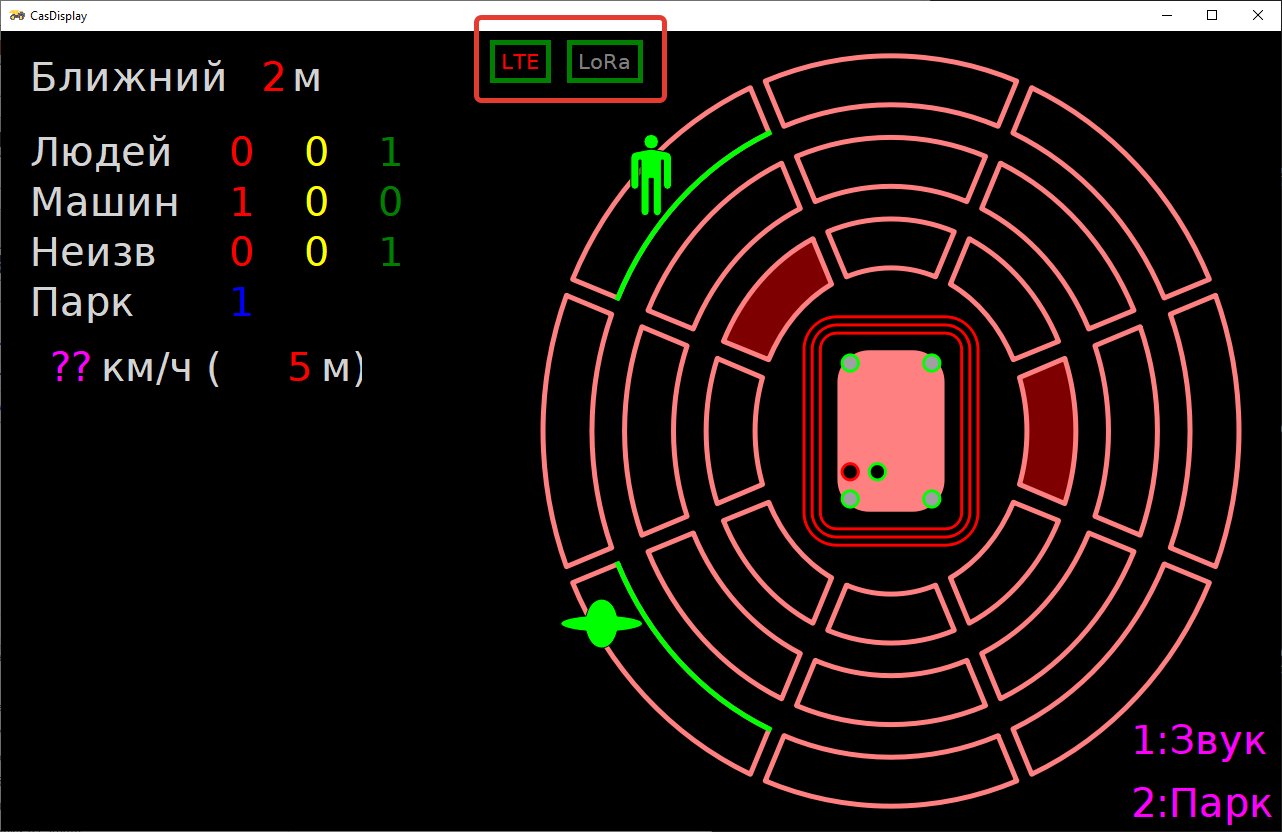
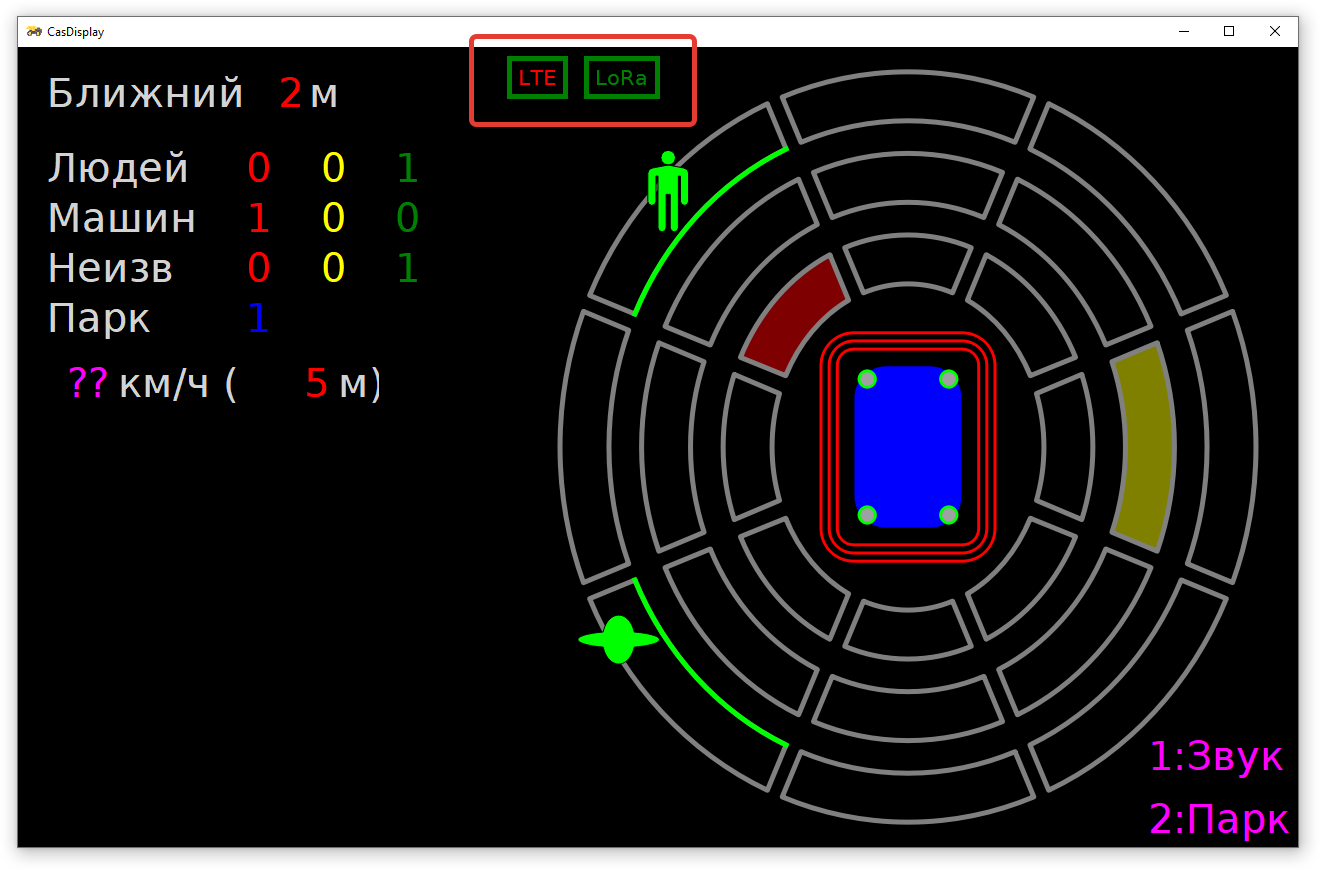
Метка появляется при включении соответствующей отправки.
Цвет текста метки – наличие связи:
- зеленый – есть соединение с сетью LTE / LoraLoRa joined
- красный – нет соединения LTE / Lora
- серый – система в разработке
- LoRa not joined
Цвет рамки метки – передача данных:
- зеленый – последние данные отправлены и подтверждены
- красный – ошибка отправки данныхпередачи или отправка не подтверждена
- желтый – данных для отправки еще не было (после старта)
Цвет рамки может меняться со значительной задержкой относительно отправки события – из-за больших таймаутов передачи по сети.
При отправке через WIFI или Ethernet текст LTE будет красный.
Также на вкладке Messenger можно смотреть логи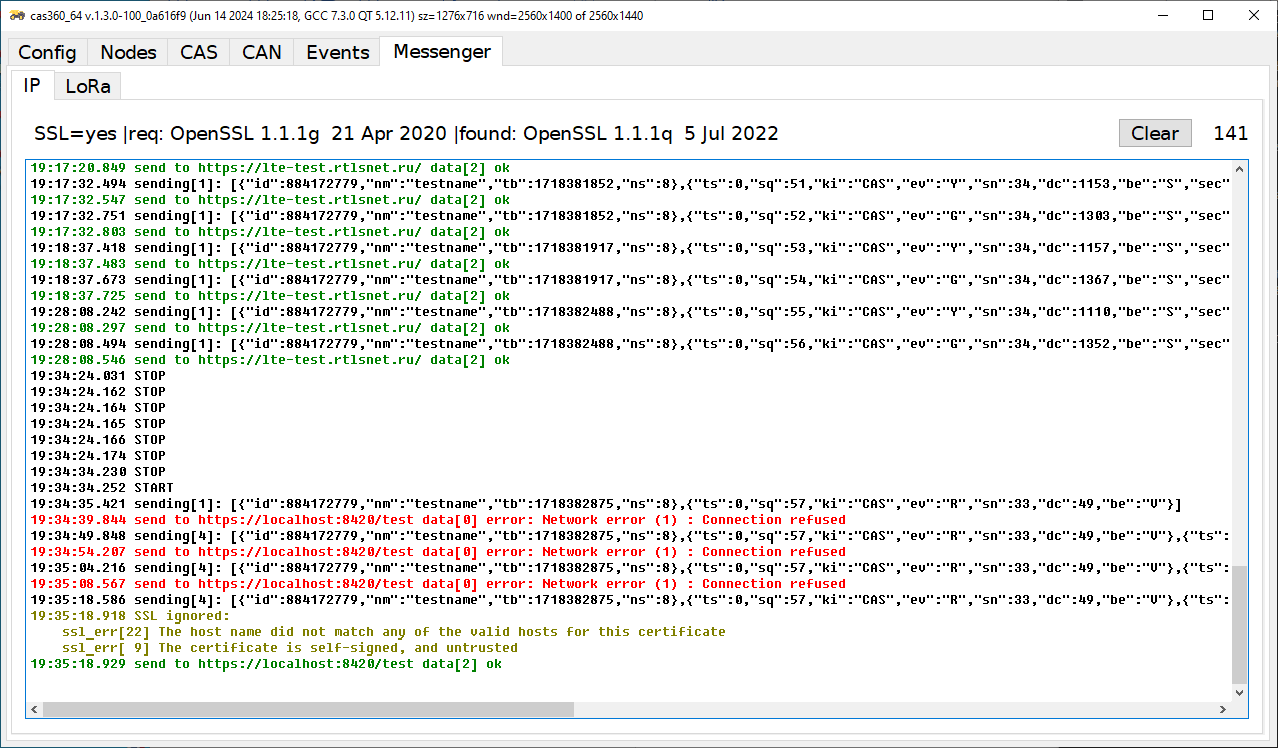 :
по Internet
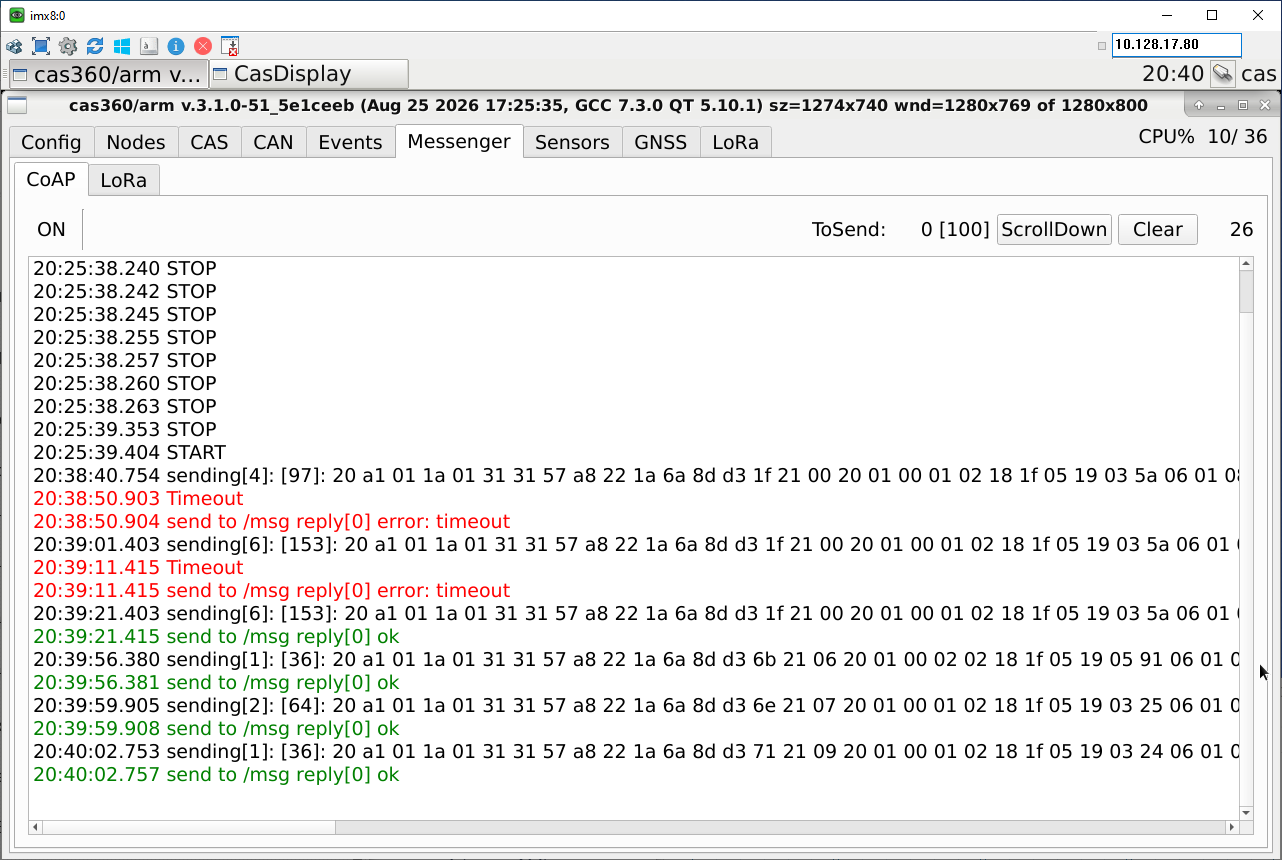
по LoRa
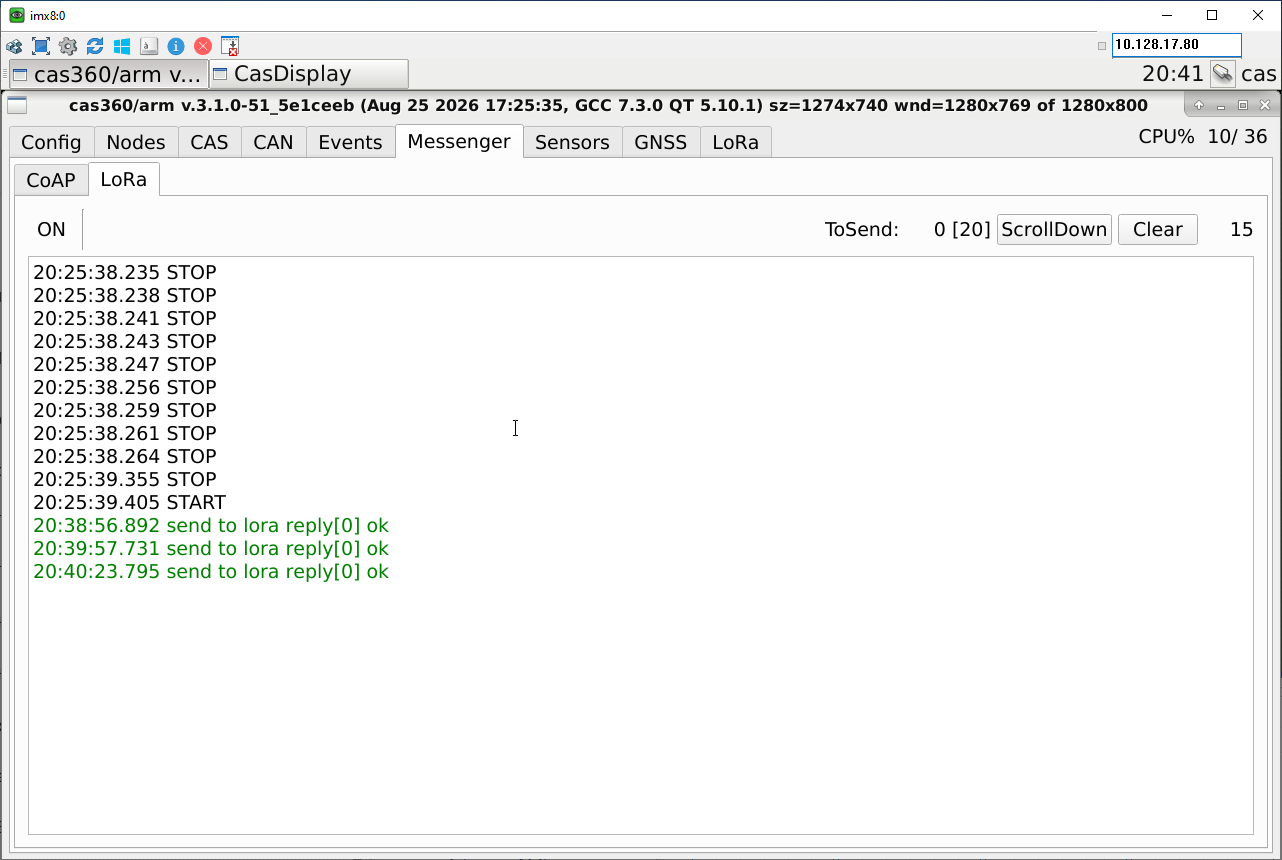
Кнопка Restart заново настраивает модуль LoRa и делает новый join.