
Для добавления локальной подложки необходимо сделать несколько шагов
Создание информации о координатах подложки - файла WordImage
...
| Info |
|---|
Инструкция позволяет заменить участок глобальной карты кастомным изображением. В качестве источника могут использоваться растровые изображения с GEO данными в формате World file (описание формата |
https://en.wikipedia.org/wiki/World_file). Потребуется растровое изображение и файл с описанием GEO данных, название которого будет совпадать с названием изображения, расширение зависит от расширения изображения. Поддерживаемые форматы изображений и файлов с GEO данными: |
...
Заводить подложку можно в разных системах координат.
В данном примере рекомендуется использовать wgs84 (широта/долгота).
Системы координат имеют разные единицы измерения (например для wgs84 - это градусы широты/долготы).
Эти единицы измерения в дальнейшем будут именоваться "юниты".
Worldfile состоит из шести строк, содержащих по одной величине в следующем порядке: A, D, B, E, C, F:
| Code Block | ||
|---|---|---|
| ||
A: Размеры по оси x в юнитах на пиксель
D: Поворот по оси y
B: Поворот по оси x
E: Размеры по оси y в юнитах на пиксель
C: Координата x центра левого верхнего пикселя
F: Координата y центра левого верхнего пикселя |
Значения D и B отвечают за поворот.
Рекомендуется загружать карту у которой нет поворота (предварительно повернуть ее самим в редакторе изображений).
Иначе будет сложно посчитать парметры A и E.
Если нам известны координаты углов карты которую мы хотим загрузить и размеры изображения в пикселях:
| Code Block | ||
|---|---|---|
| ||
maxx, minx, maxy и miny - минимальные и максимальные координаты по X и Y
xpix ширина в пикселях
ypix высота в пикселях |
То файл выглядит:
| Code Block | ||
|---|---|---|
| ||
A = (maxx-minx)/xpix
D = 0
B = 0
E = -(maxy-miny)/ypix
C = minx
F = maxy |
Например, для загрузки следующего изображения кремля:
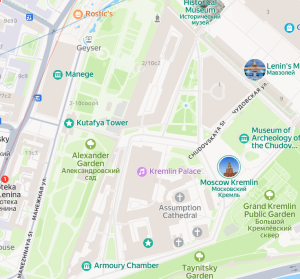
| Code Block | ||
|---|---|---|
| ||
minx = 37.610154
maxx = 37.621650
miny = 55.749170
maxy = 55.755155
xpix = 736
ypix = 685 |
Файл будет выглядеть следующим образом:
...
| language | text |
|---|
...
|
Подготовка изображения
| Info |
|---|
Процедура изменения файла с GEO данными вручную не рекомендуется при необходимости поворота изображения. Для загрузки Рекомендуется использовать уже повернутое изображение относительно положения на север. Так же надо учитывать, что разные источники глобальной карты могут иметь несовпадающую координатную сетку, поэтому определение рабочего диапазона координат рекомендуется определять на базе источника глобальной карты, поверх которого будет накладываться изображение |
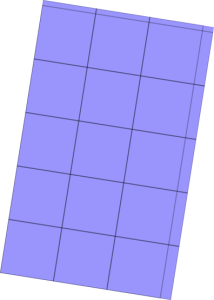
- Подготовить растровое изображение (rotated.png для примера). Если объект требует дополнительного поворота для совмещения границ на глобальной карте, привести изображение к правильному расположению относительно направления на север в графическом редакторе.
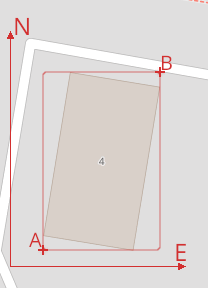
- На глобальной карте определить прямоугольник в котором будет размещаться изображение. Рекомендуется определять координаты точек на подложке, которая будет в качестве глобальной карты. Получить координаты точек
- min lat min lon (точка А)
- max lat max lon (точка B)
- левая верхняя точка прямоугольника изображения (min lon max lat)
- Создать файл rotated.pgw и заполнить строки значениями
Code Block Line 1: x-dimension of a pixel in map units // (maxLon - minLon) / widthPx Line 2: rotation parameter // 0 Line 3: rotation parameter // 0 Line 4: NEGATIVE of y-dimension of a pixel in map units // (maxLat - minLat) / heightPx Line 5: x-coordinate of center of upper left pixel // (minLon) Line 6: y-coordinate of center of upper left pixel // (maxLat)
| Code Block | ||
|---|---|---|
| ||
0.000000798 0 0 -0. |
...
Название файла должно совпадать с названием изображения. Расширения файла зависит от расширения изображения. Для .png надо использовать .pgw, для .jpg надо использовать .jgw.
Загрузка файлов на сервер
...
...
...
2. Скопировать файлы custom_map.png и custom_map.pgw в эту папку.
...
...
...
...
4. Залогинится (по умолчанию admin/geoserver).
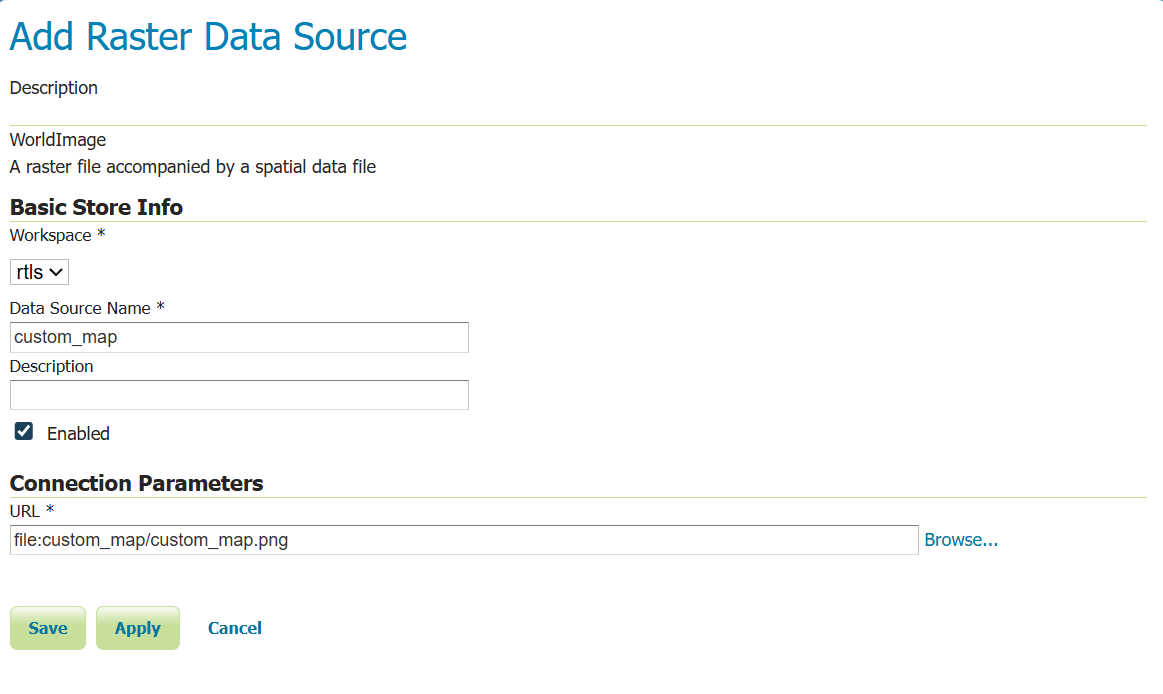
5. Открыть Stores и выбрать Add new store.
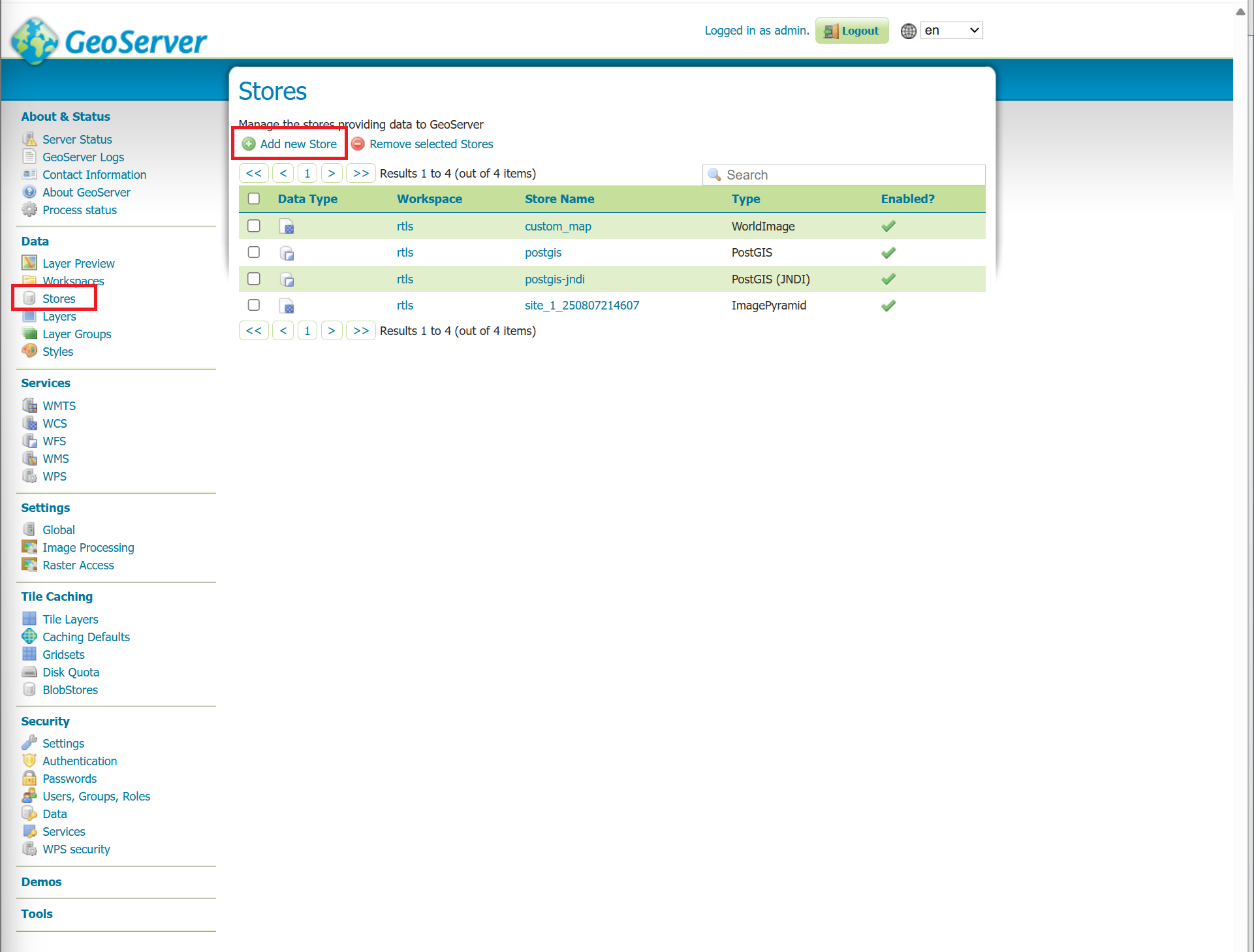
6. В открывшемся окне выбрать WorldImage.
7. В качестве Data source name указать custom_map, в Connection Parameters нажать на Browse и выбрать загруженный файл png/jpg, затем нажать Save.
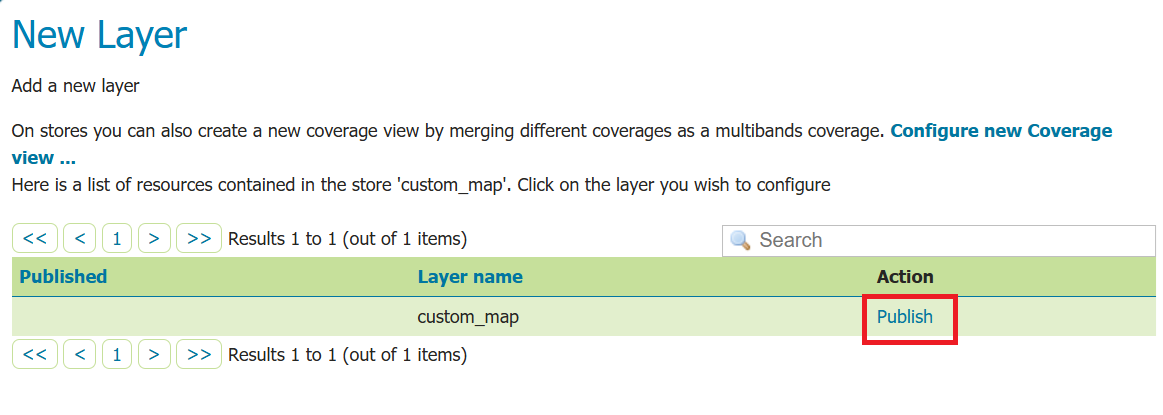
8. В открывшемся окне нажать Publish.
9. В открывшемся окне в блоке Coordinate Reference System нажать кнопку Find и найти там 4326.
10. В этом же блоке поменять SRS handling на Force declared.
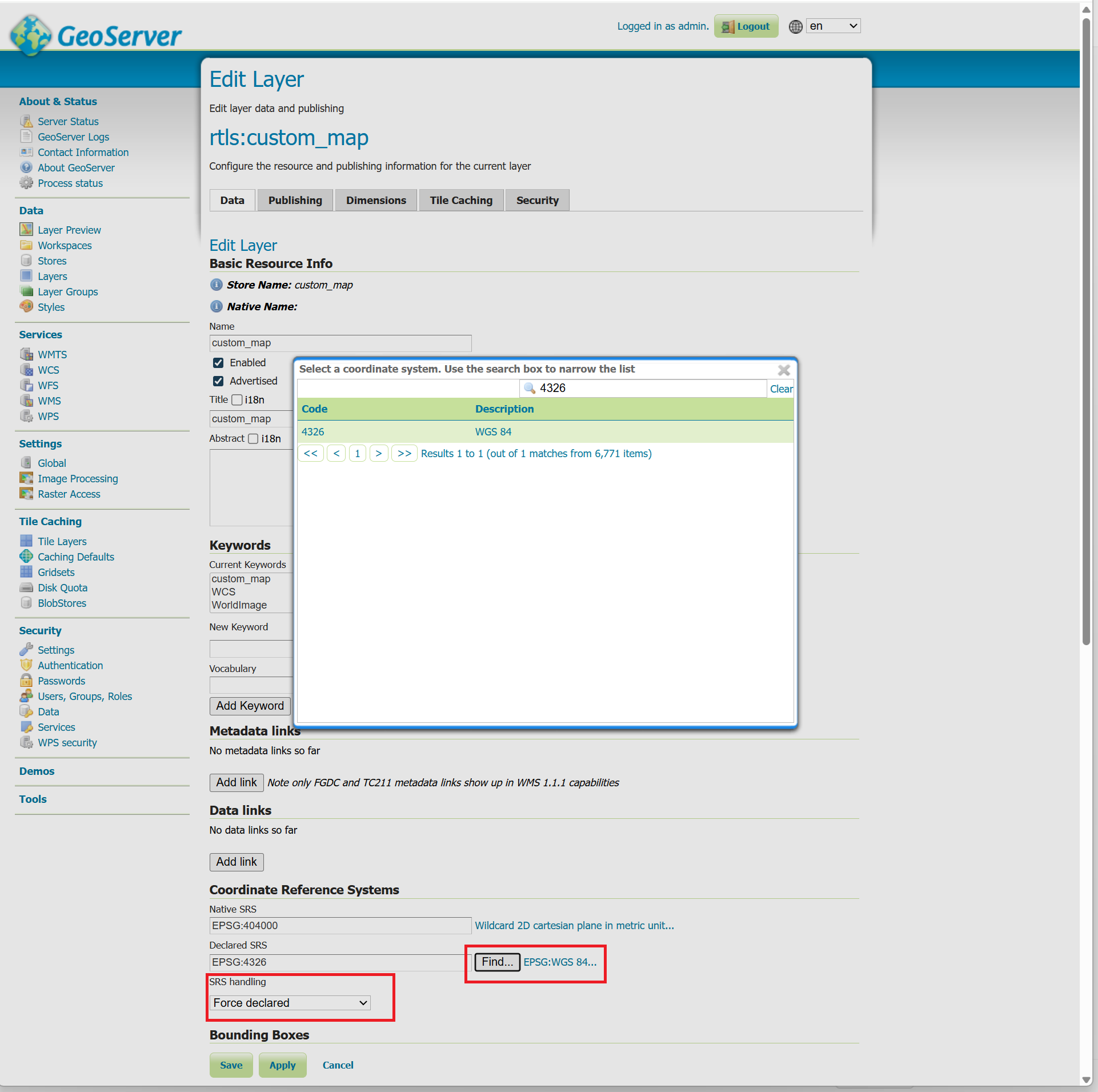
11. Нажать Save.
Создание API ключа
1. Открыть CToolUI, открыть Системная конфигурация, внутри API ключи, и нажать зеленую кнопку "+".
2. В качестве названия можно ввести любое, оно используется только для того, чтобы идентифицировать ключ в таблице (чтобы ее можно было бы удалить).
3. Скопировать ключ в буфер обмена. После закрытия попапа содержимое ключа будет нельзя посомтреть.
Настройки MapProxy
1. Открыть rts/mapproxy/mapproxy.yaml.
2. В блок sources добавить следующее:
...
| language | yaml |
|---|
...
...
...
...
...
...
...
...
...
В Authorization надо заменить APIKEY на ключ полученный на предыдущем шаге.
Например строчка будет выглядеть так:
| Code Block | ||
|---|---|---|
| ||
Authorization: Bearer eyJhbGciOiJSUzI1NiIsInR5cCIgOiAiSldUIiwia2lkIiA6ICI4aUNkOVp6VGc0TWlYR3BPa19uM182WFJTTUcyUUhaUGpybnJ1QjY0a3gwIn0.eyJleHAiOjIwNzA0NTI1NjQsImlhdCI6MTc1NTA5MjU2NCwianRpIjoiYzQ2ZjBmZDYtMDkyMS00ZDkyLTg1N2EtOTJiNjNjNDZjNGE5IiwiaXNzIjoiaHR0cDovL2tleWNsb2FrLnJ0bHM6ODA4MC9yZWFsbXMvcnRscy1hcGkiLCJzdWIiOiIzNjdmMGYzYi03ZDA4LTQ4ZjQtOWE4Ni01ZTNkMGNkYWZiNzMiLCJ0eXAiOiJCZWFyZXIiLCJhenAiOiJydGxzL01hcHByb3h5IiwiYWNyIjoiMSIsInJlYWxtX2FjY2VzcyI6eyJyb2xlcyI6WyJkZWZhdWx0LXJvbGVzLXJ0bHMtYXBpIiwiYXBpIiwicnRsc19lbmdpbmVlciIsInJ0bHNfYmFfYWRtaW4iXX0sInNjb3BlIjoiZW1haWwgcnRsc19yb2xlcyBwcm9maWxlIiwiY2xpZW50SG9zdCI6IjE3Mi4yMy4wLjYiLCJlbWFpbF92ZXJpZmllZCI6ZmFsc2UsImNsaWVudElkIjoicnRscy9NYXBwcm94eSIsInJvbGVzIjpbImRlZmF1bHQtcm9sZXMtcnRscy1hcGkiLCJhcGkiLCJydGxzX2VuZ2luZWVyIiwicnRsc19iYV9hZG1pbiJdLCJwcmVmZXJyZWRfdXNlcm5hbWUiOiJzZXJ2aWNlLWFjY291bnQtcnRscy9tYXBwcm94eSIsImNsaWVudEFkZHJlc3MiOiIxNzIuMjMuMC42In0.WNF8W2f_Q-uuoLLD7k29m_YfJYf1XAlWUTHEVHGMgSshMuRbw8MZHfzr5F4owTzwpzq0-tl2evoSpxNuRfVdGkW_sfKFSy9w6uY613exHEKelC0V8N-0T1b-yI3l0A-Bb8bfPoRfltORLGjxXQ8J0nSAgsEO5M7eQLyscRDaJ3hdhW1esYCGqhgd6MSkLvqaf2M1rCHBzUA1tWL6kKQZYDEeAMtrgR5pzgCuxRO7VJyYKjZmkS9mPA1iBmJc99YkuFJaB4sJnOvFz76bwyRL5G6KIxKwtbtMrZ7AVqPzU04oRwFeBbO4lGS7wSXpr29GgZeQFGHyy3_fxHrpVXkZLw |
3. Поменять satellite_cache, добавив в sources новый custom_map.
Также нужно добавить meta_size: [1, 1] и meta_buffer: 0, без этого MapProxy не сможет совмещать данные из двух разных источников.
Результат должен выглядеть вот так
...
4. Сохранить файл.
5. Старый кэш придется удалить и сгенерировать заново. Для удаления кэша можно использовать:
| Code Block | ||
|---|---|---|
| ||
rm -rf rtls/mapproxy/cache_data/ |
6. Перезапустить контейнер, после чего локальная карта должна отображаться поверх спутниковых данных.
...
- Добавить в блок layers новый слой с указанием источника или источников данных, если требуется проверка совмещения нескольких слоев.
 Для тестирования работы слоя может использоваться любой источник (custom_map в примере), для использования слоя в качестве источника данных в клиентском приложении источником должен быть кешированный слой из блока caches
Code Block layers: ... - name: custom_map title: custom map sources: [custom_map] - Перезапустить модуль
Code Block docker compose restart mapproxy - Проверить результат можно через веб интерфейс модуля http://srv.rtls:18081/mapproxy/demo/, в списке должен появиться новый слой custom_map
- проверить отображение нового слоя в нужном месте карты
- проверить отображение совмещенного результата на слое ( в примере custom_map)
- Настроить работу BA-UI со слоем, указанным в поле name при настройке layers
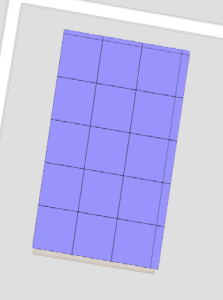
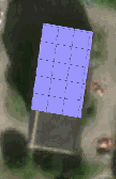
Отображение слоя на глобальной карте
- авторизоваться в CToolUI
- перейти в раздел Системная конфигурация
- в разделе Настройки глобальной карты указать ссылку на сконфигурированный ресурс https://srv.rtls:8443/mapproxy/tiles/satellite/webmercator/{z}/{x}/{y}.png, где srv.rtls адрес сервера
- в полях широта, долгота указать точку в пределах диапазона , заданного для кеширования в разделе Настройка кеширования
- указать уровень масштаба в пределах диапазона, заданного для кеширования в разделе Настройка кеширования
- сохранить изменения
- перейти в раздел Конфигурация на глобальную карту
- в левом верхнем углу нажать кнопку отображения альтернативного слоя

- проверить, что карта открывается в нужном месте с ожидаемым уровнем масштаба

Добавление авторизации для доступа к слою
- Открыть веб интерфейс модуля картографии https://srv.rtls/geoserver , где srv.rtls адрес сервера
- Авторизоваться в модуль картографии (логин admin pass geoserver)
- в левой выбрать раздел Data / Workspaces
- перейти в настройки слоя с названием rotated
- изменить Workspace на rtls
- сохранить
- Открыть на сервере файл rtls/mapproxy/mapproxy.yaml
- в блоке layers для слоя custom_map изменить параметр layers (префикс rtls) и добавить параметры авторизации, где <TOKEN> заменить на API ключ Получение данных через API#Выдача API токена
Code Block sources: ... custom_map: type: wms wms_opts: version: 1.1.1 tiled: true req: url: http://srv.rtls:8080/geoserver/wms layers: rtls:rotated transparent: true supported_srs: ['EPSG:4326'] coverage: bbox: [37.636411, 55.829521, 37.636727,55.829798 ] srs: 'EPSG:4326' http: headers: Authorization: Bearer <TOKEN> - сохранить
- перезапустить модуль
Code Block docker compose restart mapproxy
- в блоке layers для слоя custom_map изменить параметр layers (префикс rtls) и добавить параметры авторизации, где <TOKEN> заменить на API ключ Получение данных через API#Выдача API токена
| Table of Contents | ||||||||
|---|---|---|---|---|---|---|---|---|
|