
с версии 2.7.0
В режиме BLE возможно общение с метками, поддерживающими BLE (TGX с прошивкой не ниже 3.0.0, см. BLE модуль - Доступ к метке через BLE)
Компьютер должен быть оборудован адаптером Bluetooth 5.x (с поддержкой BLE)
Работа с метками аналогична работе в режиме UWB (см. Опрос анкеров ; Режим Dialog). Но предварительно нужно сформировать Список BLE-меток и установить с ними соединение.
Выбор BLE-адаптера
Компьютер может быть оборудован несколькими Bluetooth-адаптерами (например, встроенный и USB-донгл). Нужно выбрать из них тот, который поддерживает BLE. Это иногда непросто узнать, тогда можно попробовать сканировать метки каждым адаптером по очереди.
Выбор адаптера производится в выпадающем списке Adapter . Адаптеры идентифицируются по их BLE адресам и названиям. Названия, правда, мало что говорят. Понять, какой адрес и название у нужного адаптера, можно средствами ОС или отключая адаптеры и разворачивая список Adapter .
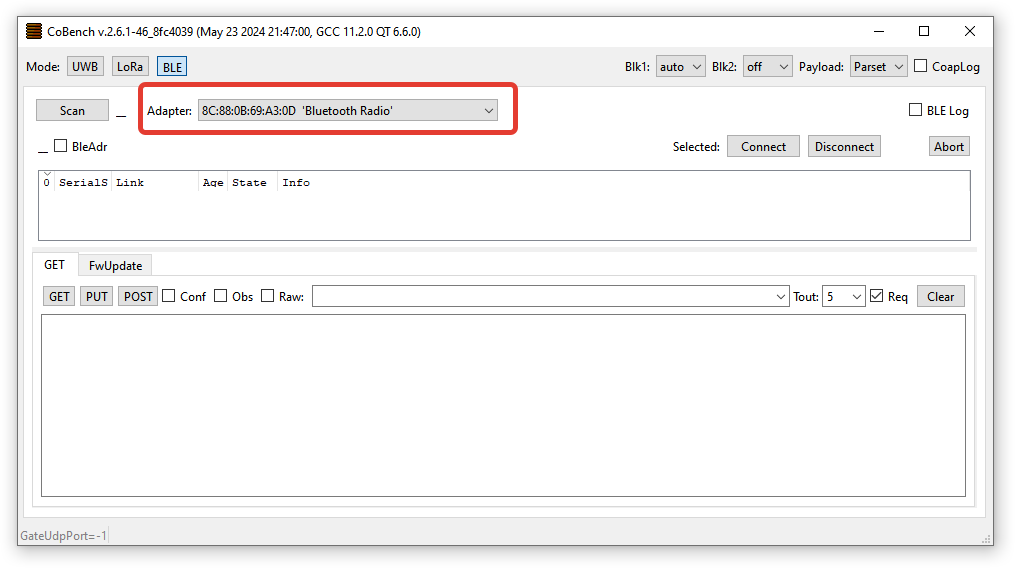
Особенности:
- Linux – изначально список Adapter пустой, при каждом запуске нужно выбирать адаптер. При этом запускается поиск адаптеров, CoBench заблокирован, и это может занимать значительное время, если на компьютере нет Bluetooth-адаптеров или подсистемы Bluez.
- Windows – ОС поддерживает только один активный адаптер на компьютере, остальные не работают. В списке Adapter будет виден только этот активный адаптер. Чтобы выбрать другой, нужно:
- Отключить Bluetooth в системе
- В Диспетчере Устройств (Device Manager) все адаптеры Отключить (Disable), затем один нужный Включить (Enable). Это делается через контекстное меню устройств.
- Включить Bluetooth в системе
Список BLE-меток
Список формируется по результатам сканирования видимых BLE-активных меток. Для BLE-активизации метки нужно нажать на ней кнопку (см. BLE модуль - Доступ к метке через BLE ). При этом включится на некоторое время (зависит от прошивки, текущее 10мин) индикация доступности метки по BLE – длинная зеленая и короткая красная вспышки (чере ~8с). При отсутствии индикации (например, из-за старой прошивки) связи с меткой не будет.
Для запуска сканирования нажать кнопку Scan. Далее дождаться окончания сканирования или прервать его этой же кнопкой. По мере обнаружения метки будут добавлены в список.
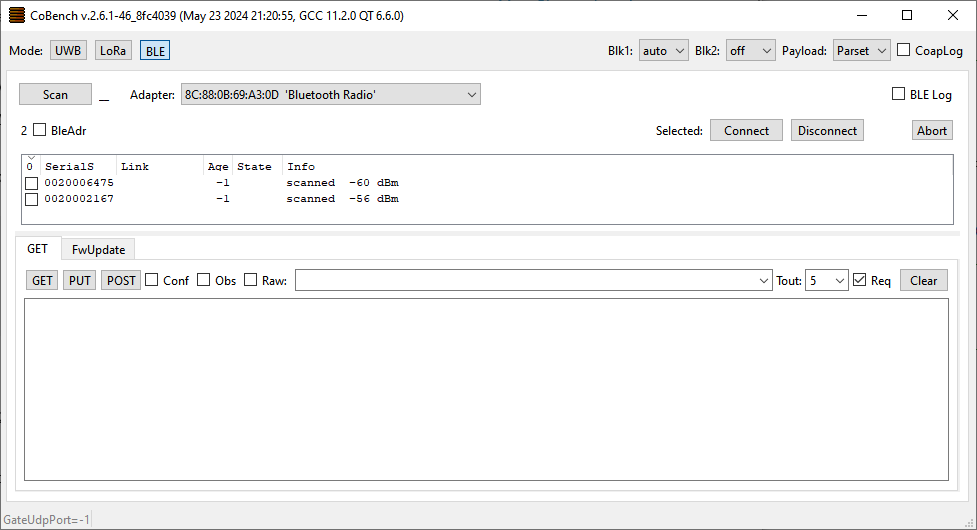
Флаг BleAdr включает отображение BLE-адресов метки и адаптера, который с ней работает.
Установление соединения с BLE-метками
Для установления соединения выбрать нужные метки в списке и нажать кнопку Connect. Запустится процесс установления соединения, который может занять некоторое время. Текущее состояние отражается в поле Link Списка BLE-меток, и когда соединение будет установлено, в поле Link будет сообщение Ready. При неудаче в поле Link будет сообщение Unconnected и дополнительная информация в поле Info.
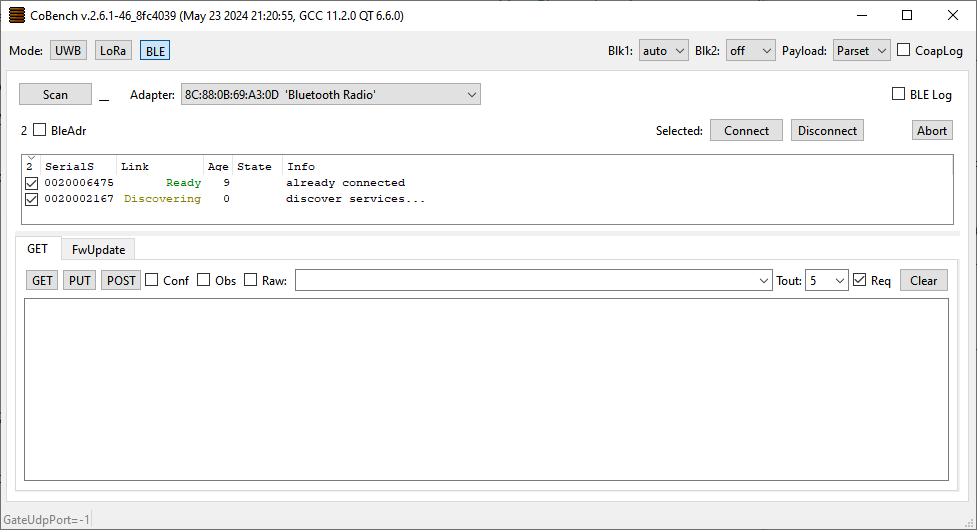
Особенности:
- Linux – иногда после окончания сканирования система забывает метки, и соединение не устанавливается (отображается ошибка 2). В таких случаях надо нажимать Connect при активном сканировании (но после того, как нужные метки отсканированы – в поле Info сообщение 'scanned'). Такое поведение зависит от версии Linux
- Windows – надо нажимать Connect только по окончании сканирования, иначе процесс соединения подвисает, и нужно его повторять.
Соединение можно разорвать кнопкой Disconnect (только выбранных меток). После нажатия кнопки подождать статуса Unconnected и еще несколько секунд, чтобы метки среагировали.
Процесс установления соединения запускается только для выбранных и не соединенных меток. Для выбранных и соединенных соединение сохраняется.
После установления соединения можно выдавать команды на метки на вкладках GET (см. Формирование запроса), FwUpdate (см. Обновление ПО Анкеров) и через окно диалога (см. Режим Dialog):
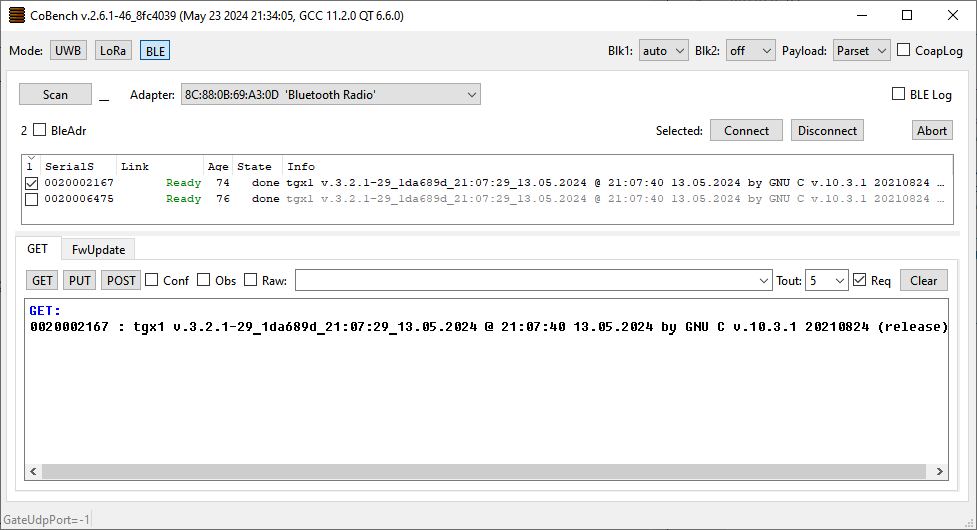
Установление соединения и отправка запросов возможна сразу на несколько меток, но, если их много, возможны обрывы соединений и понижение скорости обмена. Это зависит от качества BLE-адаптера. В основном это относится к FwUpdate – надо пробовать немного меток и смотреть на скорость заливки.
Иногда установление соединения неустойчиво. В таких случаях надо пробовать несколько раз.
Дополнительная информация
Для продвинутых пользователей
Работа BLE иногда не очень стабильна. Чтобы лучше понимать, что происходит, можно смотреть отладочные логи:
- включить лог флагом BLE Log
- запустить CoBench из терминала, тогда в терминальном окне будет печататься разная информация
- Linux – запустить в отдельном терминале
bluetoothctl, в нем тоже отражаются Bluetooth события
...