
Система определяет расположение персональных и транспортных меток вокруг транспортного средства, отображает на экране схему их расположения и включает звуковую сигнализацию при их приближении (входе в Красную зону).
События сближения с метками регистрируются на центральном блоке и могут быть скопированы для последующей обработки. Также возможна отправка событий сближения с метками на центральный сервер в реальном времени, если центральный блок оборудован модулем LTE или LoRa.
Система различает персональные и транспортные метки (с актуальными прошивками) и отображает их разными иконками.
Точность определения координат меток порядка метра на расстояниях до 10м и ухудшается с увеличением расстояния (ухудшается в основном угловая точность).
Схема соединений CAS360
Считыватели CAS360-READ-P1 и центральный блок подключить к коммутатору. Коммутатор подключить к бортовой сети; напряжение бортовой сети (12 или 24 В) должно соответствовать напряжению, на которое рассчитан коммутатор. Подробнее см. в разделе “Рекомендации по подключению”.
Расположение приборов
Центральный блок расположить в кабине для удобной видимости водителем.
Коммутатор расположить в любом удобном месте.
Считыватели CAS360-READ-P1 установить по периметру транспортного средства на кронштейнах разъемом вниз, узкой стороной корпуса вдоль ТС. Подробные рекомендации см. в разделе “Рекомендации по установке сичитывателей на ТС”.
Считыватели CAS360-READ-P1 должны устанавливаться на транспортном средстве так, чтобы из любой точки вокруг были видны не менее 2 считывателей, а корпус перекрывал считыватели на противоположной стороне (например, 4 считывателя по углам машины). В таком виде система будет определять координаты меток и соответственно отображать их на экране.
Возможна установка 1 или 2 считывателей, но тогда функциональность системы ограничена, потому что координаты меток будут определяться неоднозначно. Предполагается, что когда всего на транспортном средстве 1 или 2 считывателя, они расположены разумно – 1 видит вокруг либо 2 видят вперед и назад.
Про работу с 1 и 2 считывателями
При установке любого количества считывателей (кроме 1) система весьма желательно, чтобы “корпус транспортного средства перекрывал считыватели на противоположной стороне“. Это существенное требование – заливаемые сектора (или неоднозначное решение о положении меток по 2 анкерам) выбираются, исходя из предполагаемой зоны видимости анкера. Предполагается она так, что через машину не видно. Если считыватели видят через машину, то это предположение неверно. Практика показывает, что обычно оно неверно.
Тут есть два момента. Во-первых, если всего больше 2 считывателей, которые (всегда) все видят, то решение однозначно и предположение не требуется. Если же какие-то не работают, то это аварийная ситуация, и система отображает ее розовым цветом машины и красным цветом неработающих анкеров и надо соответственно понимать, что красная картинка может быть неверной.
Во-вторых, можно запретить системе делать предположения о зоне видимости анкеров (в текущей версии это конфигурация по умолчанию). Для этого отключить флажки AncCenter и AncSectors на вкладке CAS. После этого с 2 анкерами система будет выводить все решения, то есть. заливать по 2 сектора на каждую метку на противоположных сторонах от оси анкеров. При 1 анкере она будет заливать все сектора, не загороженные машиной.
Недефолтные состояния флажков AncCenter и AncSector предназначены для тестов и не сохраняются через перезапуск.
Работа программы CAS360
Программа предназначена для работы на центральном блоке системы CAS360 под ARM Linux. Существуют версии под x86 Linux и под Windows для отладки и тестов.
Программа запускается автоматически при включении центрального блока. Если остановить, то потом можно запустить ярлыком на рабочем столе. При запуске на весь экран разворачивается основное окно программы (главный экран):
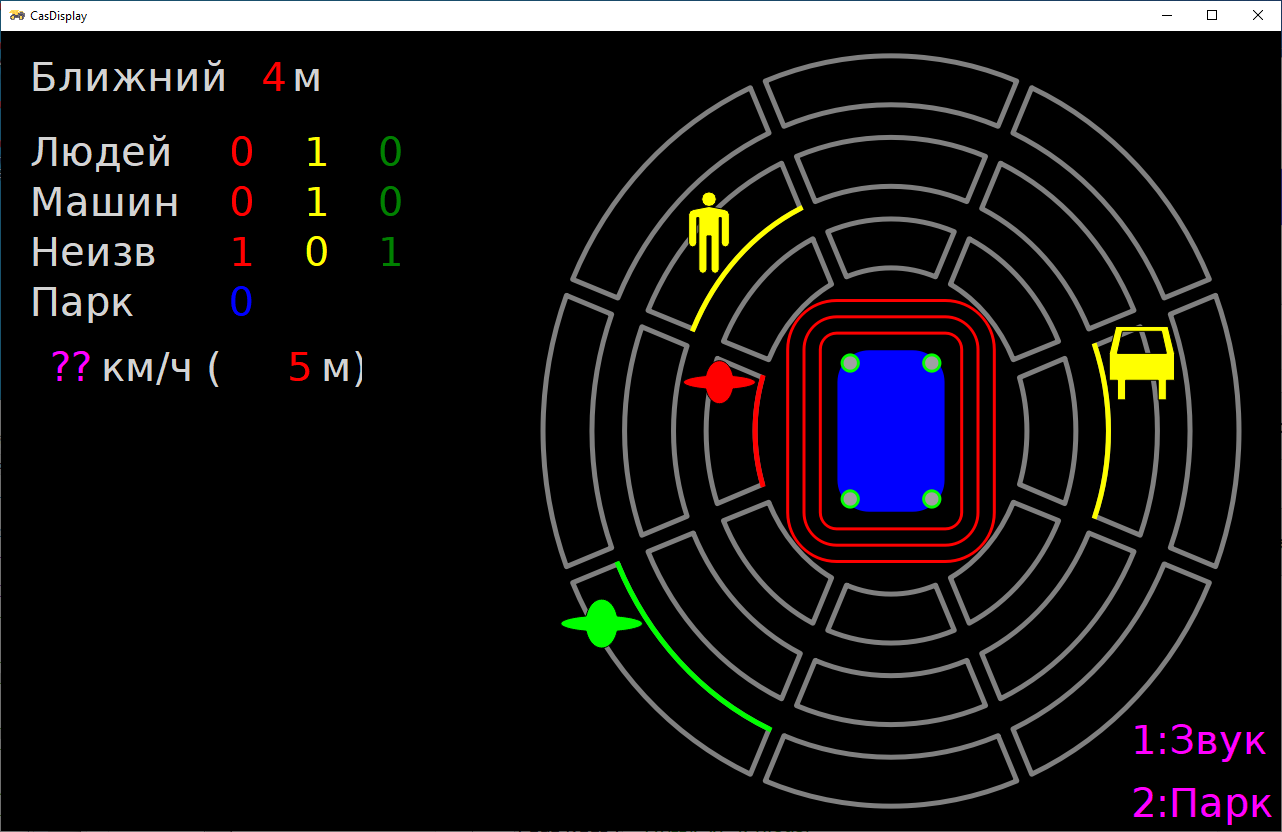
За ним расположено окно настроек. Вызов окна настроек – двойной тап по экрану (или Double-Click мышкой) в любом месте или одинарный в левом верхнем углу. (Тачскрин не очень отзывчивый, может не получиться с первого раза)
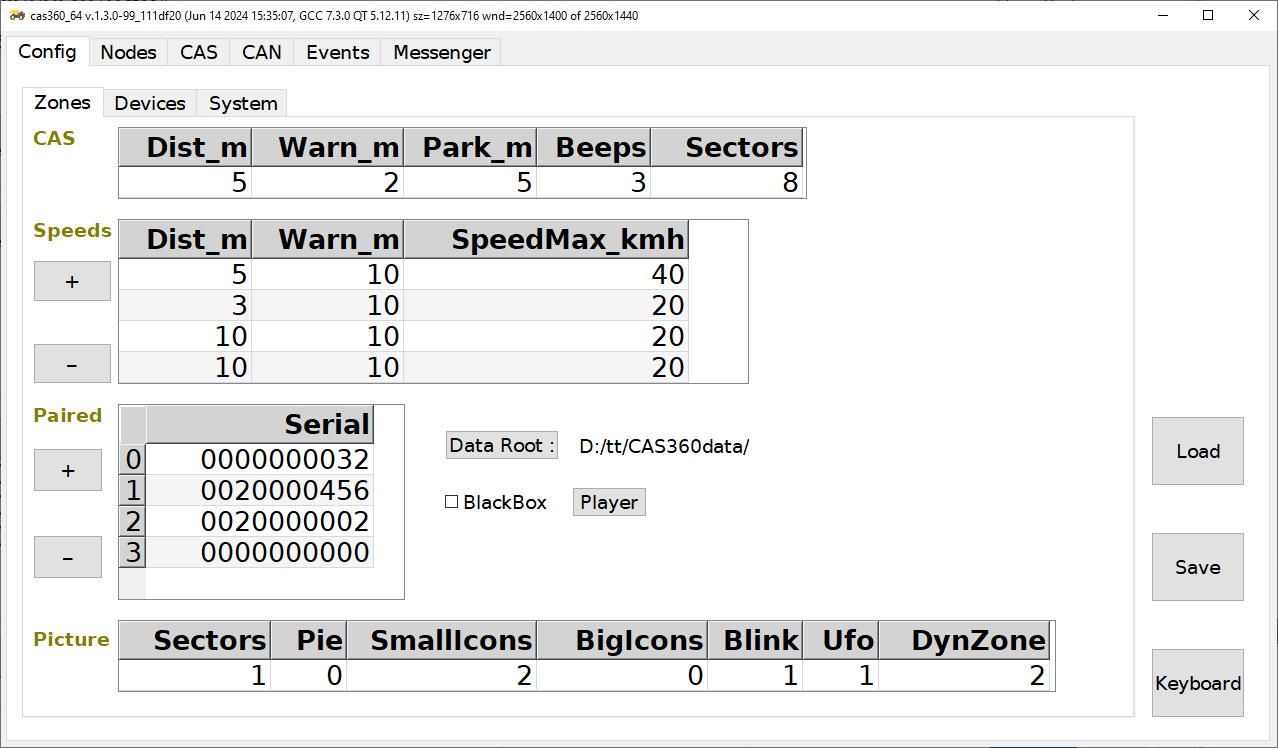
Настройка программы
Настройки подробно описаны в разделе Программа CAS360.
В целом нужно настроить координаты считывателей, зоны обнаружения и режим отображения. Настройки возможны с использованием только тачскрина центрального блока, но с подключенными (по USB) клавиатурой и мышью удобнее.
Обновление программы
На центральном блоке установлена ОС Linux. Пользователь cas, пароль 123. Программа установлена в /opt/cas360/bin. Обновление возможно по ssh или с USB-флешки. Последний вариант сложнее, потому что нужно подключить клавиатуру и мышь и флешку одновременно через USB-концентратор.
Для упрощения предусмотрено автоматическое обновление при подключении USB-флешки, см. FLASH-интерфейс
Тип носителя метки
Различаются типы носителя:
Generic – неизвестный носитель
Person – пешеход
Vehicle – транспортное средство
Тип носителя метки устанавливается в самой метке в параметре /node/bearer#Kind. По умолчанию в персональных метках задан тип Person, в транспортной Vehicle.
Метки передают тип носителя в сенсоре -9 (см. Коды сенсоров ULUN), который влияет на отображение меток на главном экране.
Этот сенсор передается меткой только при включенном режиме CAS (см. CASTAG модуль и CAS модуль для TG8). Также метки с устаревшей прошивкой никогда не передают сенсор -9. Когда сенсор не передается, считается, что тип носителя Generic. Вариант отображения меток типа Generic выбирается параметром Picture::Ufo (см. Настройки Zones - Параметры Picture )