
| Info |
|---|
функционал уведомления оператора АРМ о состоянии объекта слежения "в опасности" , которое наступает после регистрации события Падение на метке. |
Включение контроля статуса "В опасности"
- Авторизоваться в BA-UI под административным пользователем
- Перейти в раздел Системная конфигурация → События
- Найти блок Статус. В опасности
- Отметить галкой Контролировать событие "Падение" от метки
- Указать временную задержку на автоматическую отмену события (в секундах). Параметр может использоваться для случаев "пропуска" события падения в нескольких сообщениях от метки и должно должен учитывать частоту получения сообщений по каналу связи
- Сохранить изменения
Настройка отображения
- Перейти в раздел Системная конфигурация → Настройки UI
- В блоке Элементы UI выбрать тип конфигурации Глобальные настройки (для всех аккаунтов) или с типом роли аккаунтов, которые должны видеть уведомление
- Отметить галкой Показывать кнопку вызова списка владельцев меток в опасности контроля объектов слежения в опасной ситуации
- При необходимости изменить время частоты проверки списка объектов слежения, для которых активирована тревога
- Сохранить изменения
Получение сообщений о падении по MQTT
| Info |
|---|
Отправка производится в MQTT броукер, поставляемый с ПО РТЛС. Из него возможна пересылка в сторонний броукер. Сообщение будет отправляться на каждый сигнал от метки, пока она находится в состоянии "В опасности" |
- Перейти в раздел Системная конфигурация → Реакции
- Вызвать попап создания новой записи
- Указать название
- В закладке Событие, выбрать Сигнал от метки
- Указать шаблон сообщения
- В закладке Реакция выбрать Публикация на MQTT сервере
- Указать название топика, куда будет отправлено сообщение
- В закладке Фильтры добавить фильтр
- выбрать поле IN_DANGER EMERGENCY
- выбрать оператор Равно
- указать значение true (не забыть нажать Enter для применения значения)
- сохранить изменения
Проверка результата
- Авторизоваться по пользователем с ролью Оператор
- Перейти в раздел На карте → На карте 2D карты
- Выбрать карту помещения, где позиционируются метки
- В левой панели найти объект слежения, которому назначена метка тестовая
- Перейти в режим просмотра показаний датчиков, получаемых от метки
- Изобразить падение метки
- В верхней панели активируется индикатор списка объектов слежения в опасности

- По клику на иконку отображается список объектов слежения, для которых активирована тревога
- В левой панели должен отобразиться датчик Падение и статус В опасности
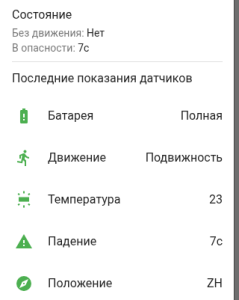
Отмена тревоги оператором
- Авторизоваться по пользователем с ролью Оператор
- Перейти в раздел На карте → На карте
- Изобразить падение метки
- При измении индикатора в вернхней панели вызвать список объектов слежения, для которых активирована тревога
- В Найти в списке для сотрудника, для которого неактуально уведомление о тревоге, нажать запись, которую необходимо отменить и нажать Отменить тревогу
- После подтверждения индикатор в верхней панели уменьшит счетчик актуальных записей либо исчезнет, если актуальных записей больше нет
Проверка получения по MQTT
- Подключиться к MQTT броукеру клиентом
- Подписаться на топик, указанный в реакции уведомлений по MQTT
- В BA-UI перейти в раздел На карте → На карте
- В левой панели перейти в режим просмотра датчиков
- Изобразить падение метки
- Когда отобразится состояние В опасности mqtt клиент начинает принимать сообщения
- Когда статус В опасности закончится, в mqtt клиент перестает принимать сообщения
Включение на метке постоянной передачи события Падение
- Через кобенч включить режим на метке с помощью комманды PUT node/ctl#CritSens=0
- Изобразить падение метки
- Отмена передачи события происходит после установки метки на зарядку
| Table of Contents | ||||||||
|---|---|---|---|---|---|---|---|---|
|