
| Info |
|---|
Изменение подложки глобальной карты не поддерживается. Есть возможность использовать спутниковую подложку предопределенного источника CToolUI v5|Системная конфигурация|Системные модули. При необходимости использовать свое изображение для отображения меток с GNSS источником координат на произвольной карте используется конвертация координат WGS84 в локальную систему. |
Подготовка карты
| Info |
|---|
в качестве источника изображения может использоваться любая ГИС с системой координат WGS84 (в примере используется openstreetmap) |
сделать растровое изображение нужного участка карты в формате png или jpg
с помощью инструмента линейки измерьте расстояние в метрах между 2 точками, которые присутствуют на изображении
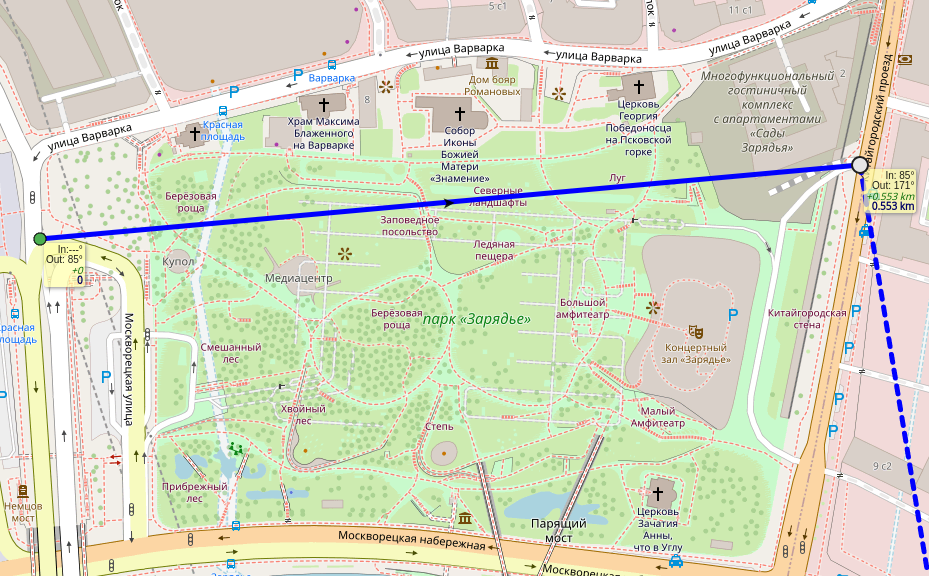
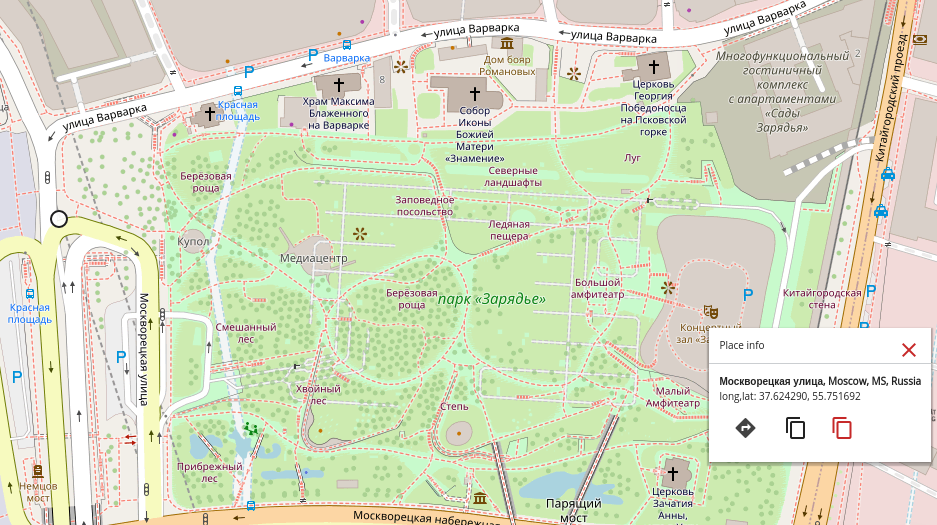
выберите точку на изображении, которая будет использоваться как 0.0 в локальной системе и сохраните ее координаты
Загрузка подложки
| Info |
|---|
загрузка производится по стандартной процедура импорта 2D подложки Список карт в CToolUI |
авторизуйтесь в CToolUI
в меню Редактирование карт на странице Список карт откройте форму создания карты
укажите точки, измеренные при подготовке карты, и расстояние между ними
поставьте точку 0.0 в точке, для которой сохранены координаты
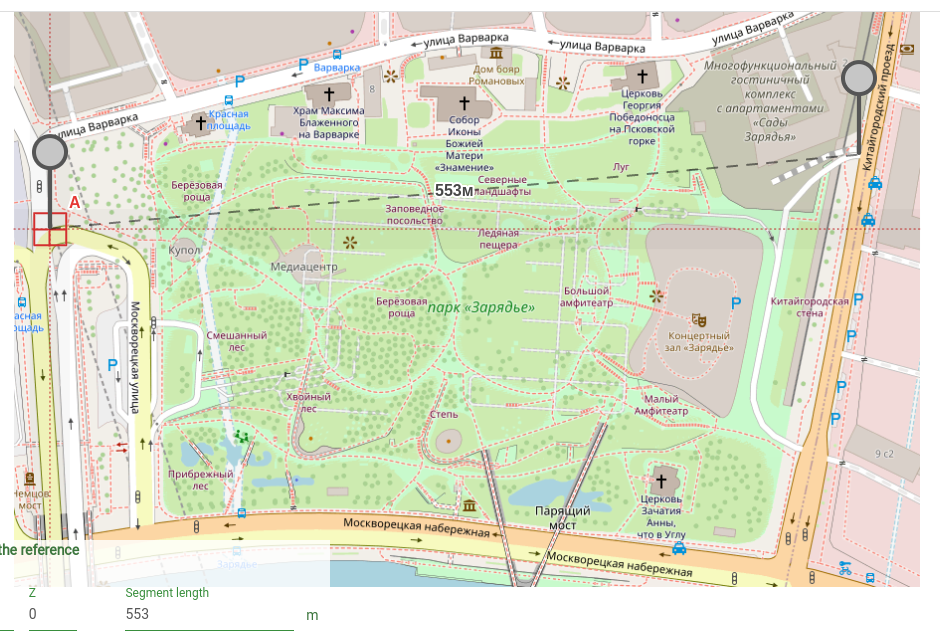
сохраните карту
Настройка конвертации данных в локальную систему
| Info |
|---|
настройка конвертации производится через настройку модуля https://rtlsnet.jira.com/wiki/spaces/SRVDOC/pages/2401108084#GNSS-%D0%BF%D1%80%D0%B5%D0%BE%D0%B1%D1%80%D0%B0%D0%B7%D0%BE%D0%B2%D0%B0%D1%82%D0%B5%D0%BB%D1%8C в BA-UI |
авторизуйтесь в BA-UI
укажите координаты точки 0.0 сохраненные ранее
в случае наличия поворота изображения относительно направления на север укажите его. Указывается угол, на который нужно повернуть локальную карту для совмещения ее границ на глобальной, по часовой стрелке.
укажите направление конвертации
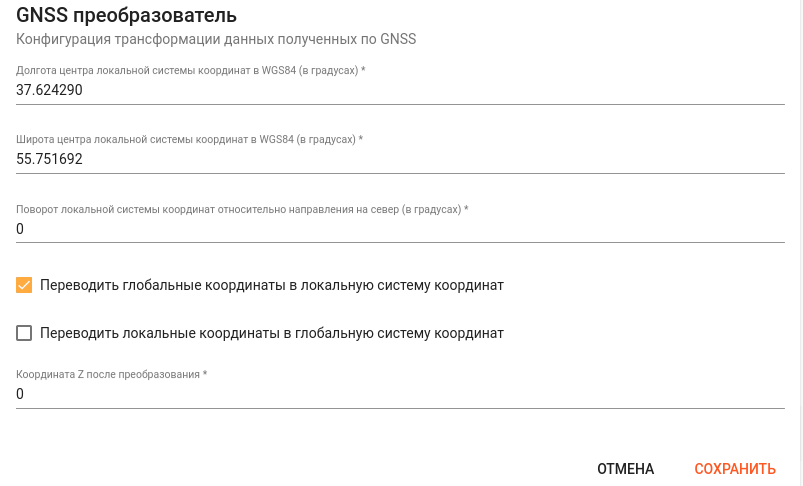
сохраните изменения
Проверка результата
| Info |
|---|
проверка производится посредством тестового блинка с известной координатой |
открыть страницу с описанием Blinks-API (поставляется с ПО РТЛС), где <ip> адрес машины, где развернуто ПО РТЛС
Code Block https://<ip>/Blinks-API/
указать параметры авторизации в сервере (system/admin по умолчанию)
в примере блинка
указать серийный номер метки, которая заведена в системе и назначена объекту слежения
изменить поле time на актуальное время с учетом временной зоны
изменить chokepoint на false
заполнить поля lon и lat известными координатами (например координаты точки 0.0)
удалить поля x,y,z
отправить блинк с помощью кнопки Execute
проверить результат
открыть загруженную карту
проверить что метка на карте и отображается на подложке в ожидаемом месте
| Table of Contents | ||||||||
|---|---|---|---|---|---|---|---|---|
|