
В режиме LoRa возможен просмотр данных с меток (uplink) и доступ к меткам через протокол CoAP.
Обмен данными производится через Сетевой Сервер (LoRa Networ Server). Поддерживаются следующие Сетевые Серверы:
- TPE
- Chirpstack v.3 (и ниже)
- Chirpstack v.4
CoBench выступает в роли Сервера приложений (Application Server), поэтому Сетевой Сервер должен быть настроен на передачу данных в CoBench.
Настройка Сетевого Сервера
Chirpstack v.4
Tenant → Applications → <app_name> → Integrations → HTTP: Payload encoding=JSON, Event endpoint URL(s)=<добавить адрес:порт/URI CoBench>
Подключение к Сетевому Серверу
В выпадающем списке LoraApp: выбрать тип Сетевого Сервера, настроиться на него (см. ниже) и нажать кнопку Start:
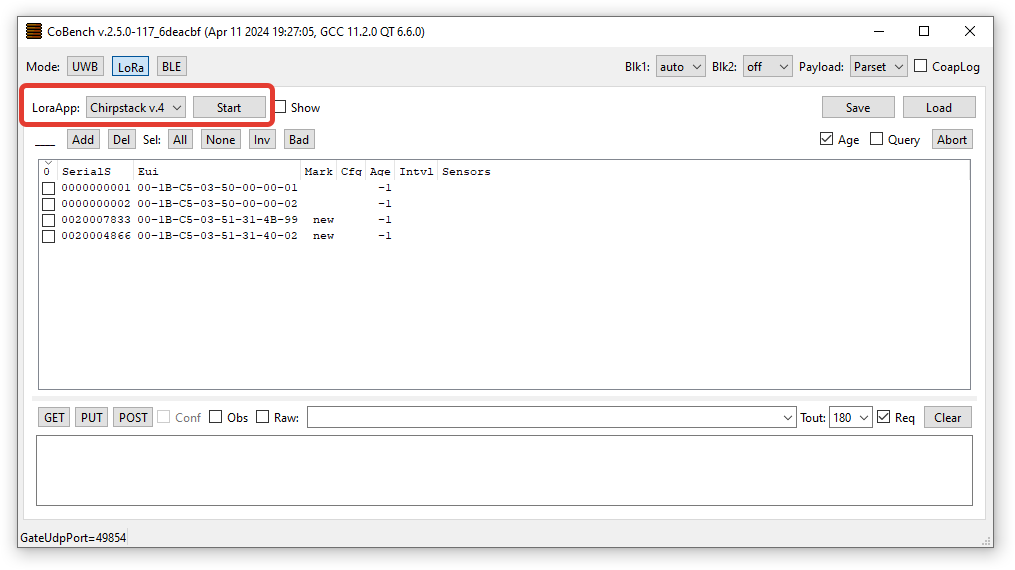
Настройка на Chirpstack v.4
Установить флаг Show – появится окно настройки и диагностики Сетевого Сервера.
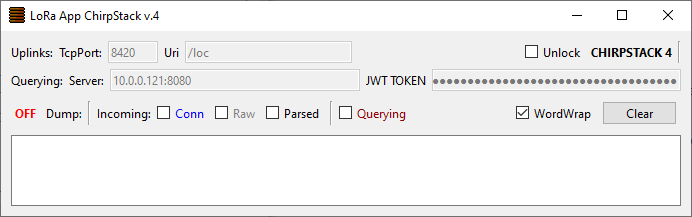
Здесь установить флаг Unlock – разблокируются поля ввода. После ввода настроек рекомендуется снять флаг Unlock
Для приема событий с Chirpstack в поле TcpPort ввести порт, а в Uri контекст, которые указаны на Chirpstack в ...Integrations → HTTP: Event endpoint URL(s)
Для отправки команд на метки в поле Server ввести адрес:порт Chirpstack, а в поле JWT TOKEN – токен, полученный на Chirpstack: Tenant → API Keys → Add API key
На Chirpstack API Key показывается один раз при добавлении, и больше его посмотреть нельзя. Здесь в CoBench можно увидеть сам токен, если при установке флага Unlock держать клавишу Ctrl. Правда, он длинный и целиком не виден, но можно его скопировать куда-нибудь.
Далее можно установить флаги Dump для детального отображения обмена с Chirpstack в текстовом поле внизу. Или можно закрыть это окно настроек.
ВНИМАНИЕ: Так как события с Chirpstack приходят по HTTP входящими соединениями, нужно разрешить входящие соединения на заданный в настройках TCP-порт (в firewall и в сетевой инфраструктуре)
Список меток
Метки добавляются в список
- автоматически при получении первого uplink с них
- вручную кнопкой Add (или через контекстное меню). Добавляется серийный номер 0, надо его потом заменить на правильный.
Метки можно удалить из Списка кнопкой Del (или через контекстное меню). Удаляются отмеченные флажками метки.
Список меток сохраняется при перезапусках CoBench,
Список меток целиком может быть сохранен в файл и загружен из файла.
Просмотр сенсоров
При приходе uplink с сенсорами они отображаются в Списке меток:
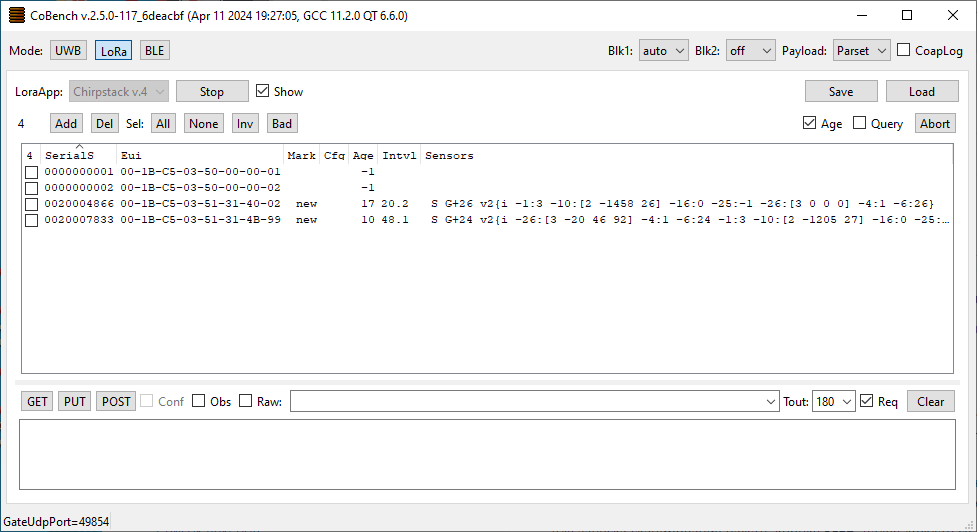
В поле Age отсчитываются секунды с последнего uplink
В поле Intvl интервал между двумя последними uplink
В поле Sensors показываются сенсоры с метки, см. Сенсоры метки
Групповой опрос меток
Для отправки CoAP-запросов на метки нужно установить флаг Query, выбрать метки и формировать запросы в нижней части окна (см. Формирование запроса):
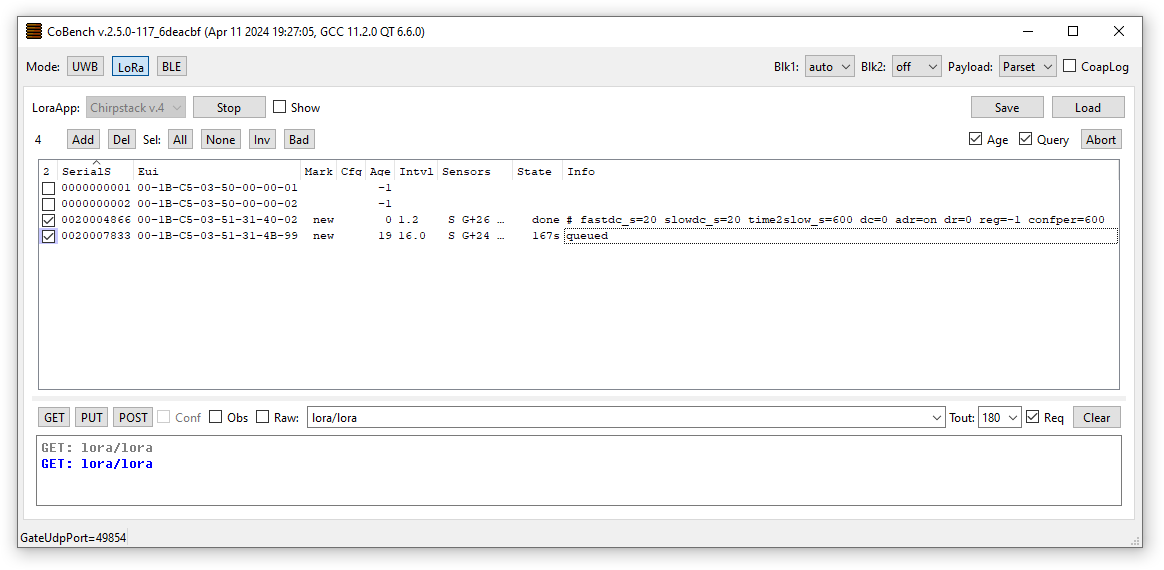
В LoRa метка может получить запрос только после того, как сама отправит uplink. Интервал между uplink'ами обычно составляет десятки секунд, поэтому ответа приходится ждать достаточно долго. Надо соответственно выбирать максимальное время ожидания в поле Tout. И ориентироваться на поля Списка меток Age, Intvl (хотя они могут быть отключены флагом Age).
Прохождение запроса:
- в случае успешной отправки запроса в поле Info отображается сообщение
queued, что означает, что запрос зарегистрирован на Chirpstack - при приходе uplink Chirpstack отправляет запрос на метку по радио, в поле Info отображается
txack - метка быстро отвечает, и ответ отображается в поле Info
Индивидуальный опрос метки
Если выбрана только одна метка, ответ отображается также в текстовом поле внизу окна. Это удобно для многострочных ответов.
Также для индивидуального опроса можно использовать Режим Dialog .