
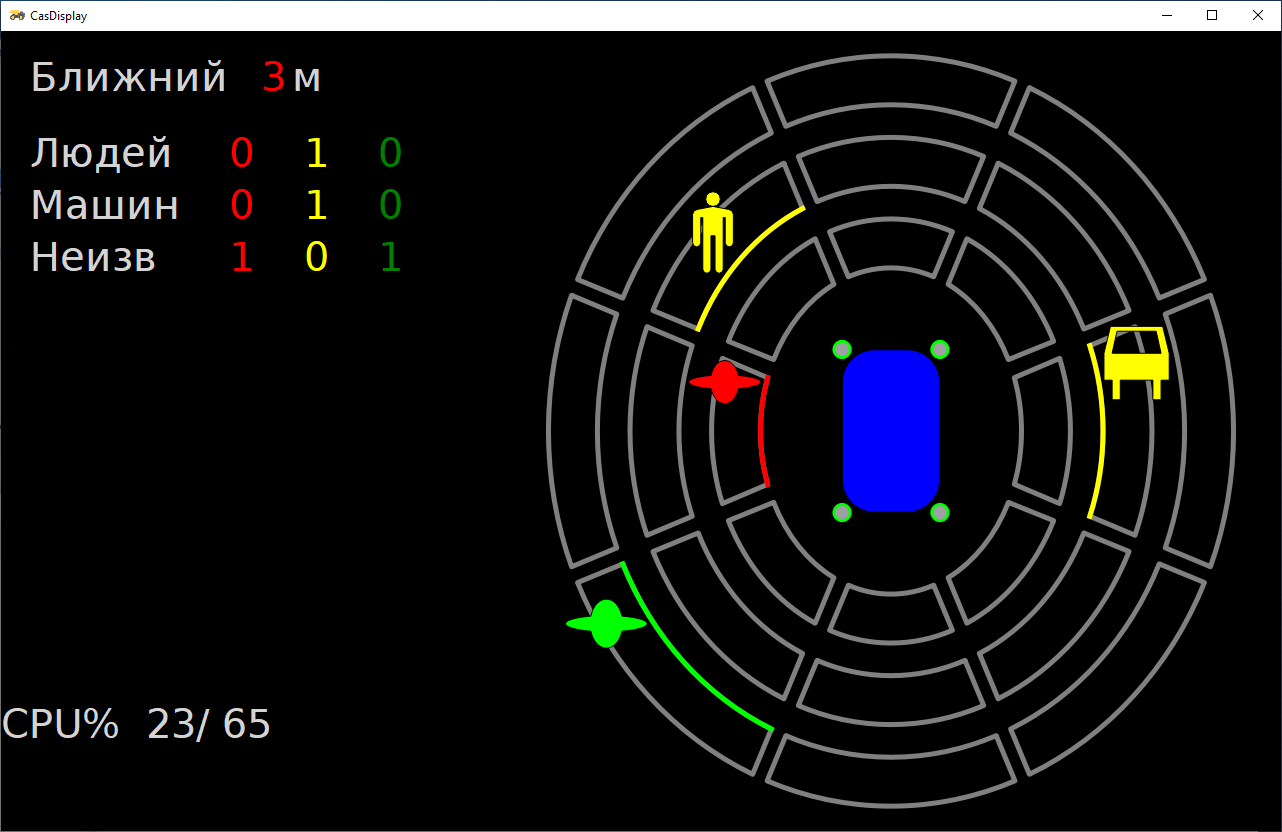
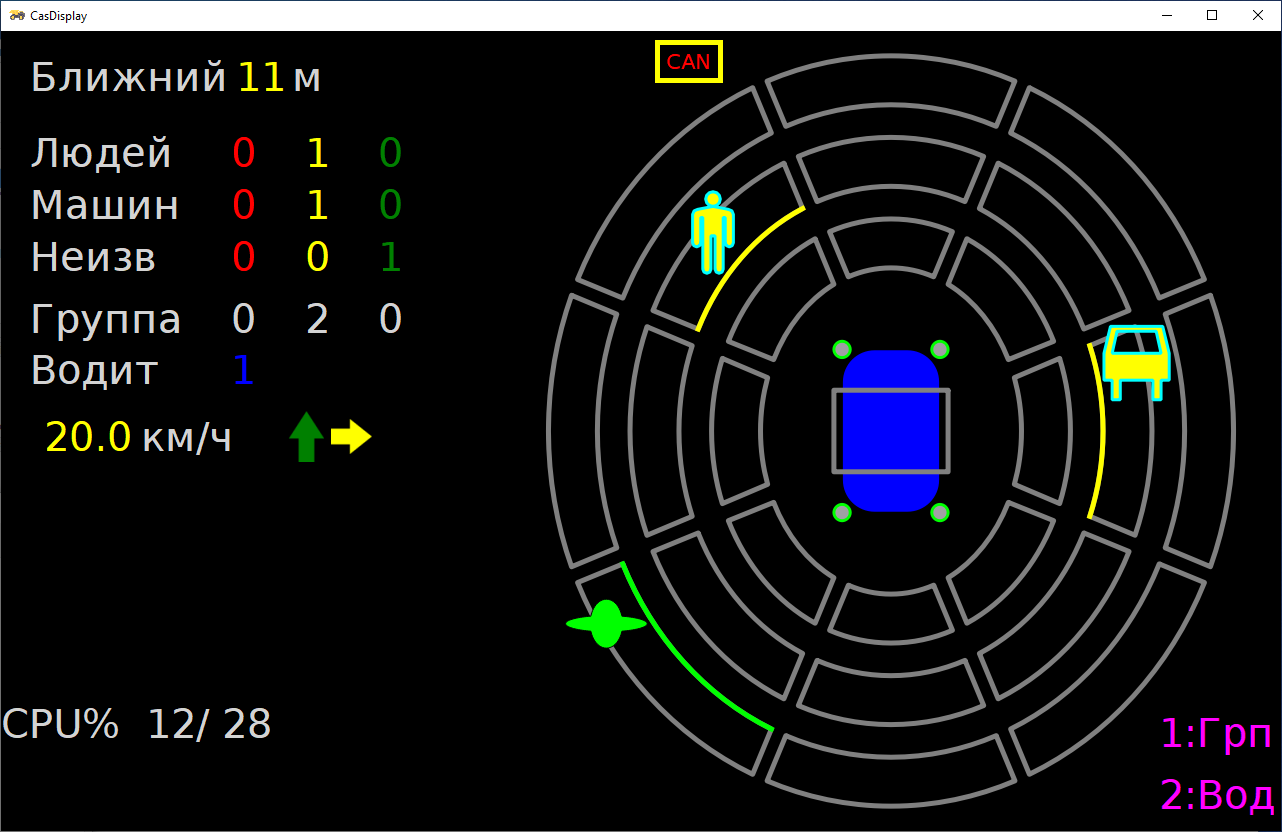
Варианты основного окна приложения в разных режимах:
...
Условно показано транспортное средство – синий прямоугольник – , и установленные считыватели – зеленые кружки.
...
окружность:
красная – нет опроса считывателя. Если долго красный, смотреть в Контроль работы считывателей
зеленая – есть опрос считывателя
заполнение: зеленое – считыватель видит метки, черная – не видит ни одной метки, серая – считыватель не воспринимает команды управления метками (неправильная прошивка считывателя)
тап по считывателю – включение сигнализации на 30с (или выключение). Сигнализация это быстрое моргание красным индикатором на считывателе. Для проверки расстановки считывателей.
...
.
...
Отображение секторов и объектов настраивается в Настройки Zones - Параметры Picture
...
Отключение звуковой сигнализации
При входе первой метки в красную зону наличии меток в ближних зонах включается звуковая сигнализация и показывается иконка звука в правом верхнем углу:
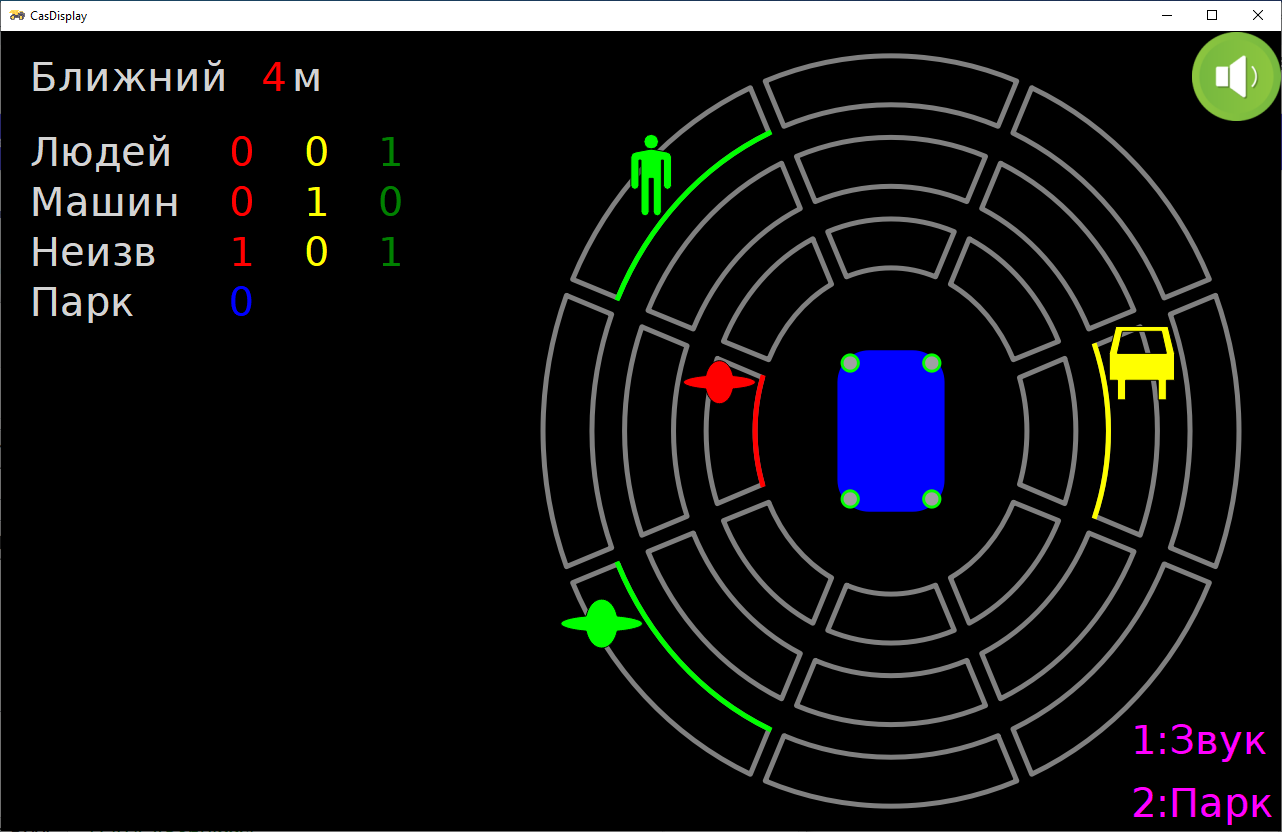
Количество Характер звуковых сигналов задается параметрами параметрами CAS::Beeps (см. Настройки Zones - Параметры CAS ), громкость – Look::Vol .
Возможно досрочное временное отключение звука:
тап по экрану в любом месте
кнопкой 1 на корпусе справа от экрана
В следующий раз звуковая сигнализация включится после того, как все метки выйдут из Красной зоны и затем какая-то снова войдетзвука тапом по иконке звука. Но при изменении наличия меток в ближних зонах звуковая сигнализация включится снова.
Ошибки конфигурации
Если какой-то считыватель неработоспособен, транспортное средство и сектора , если включены, отображаются розовым, обозначая , что отображение положения меток может быть неверным неполную работоспособность системы:
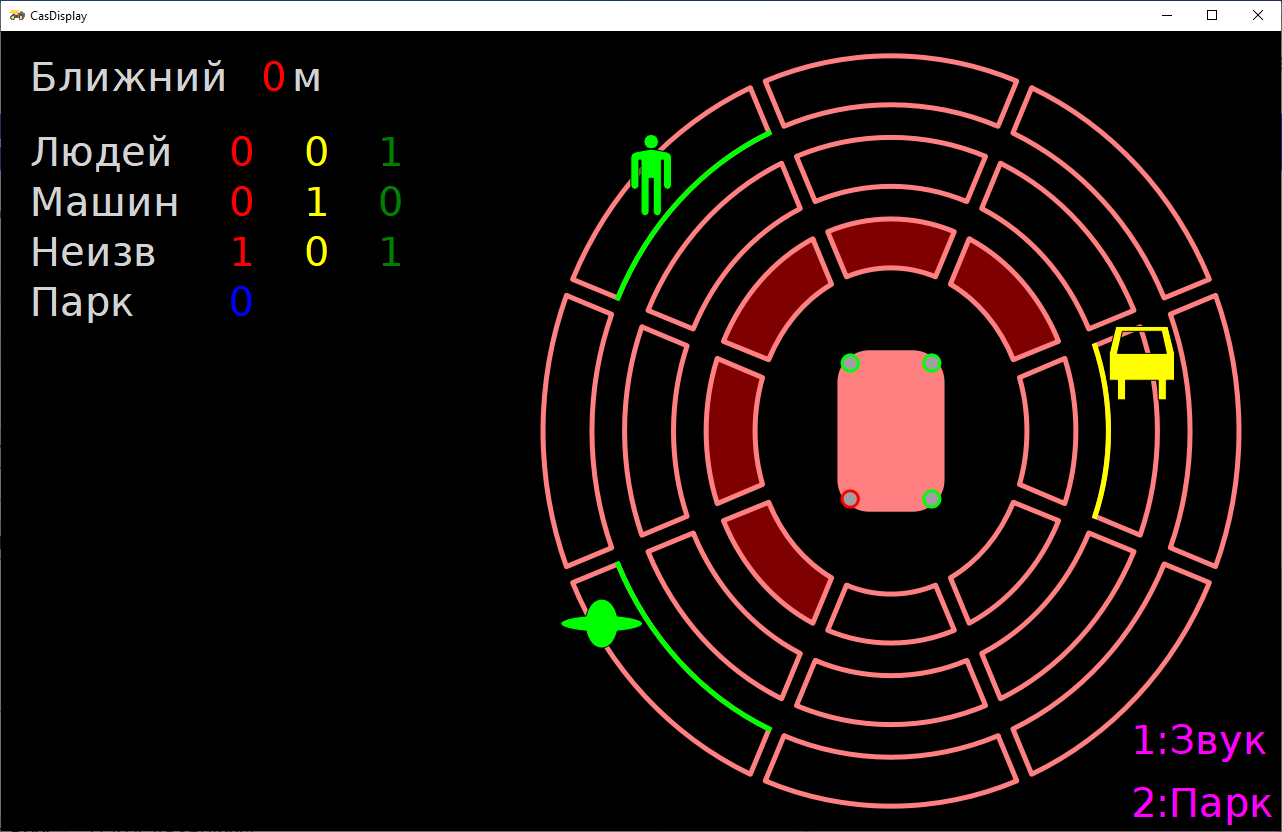
Если все варианты отображения меток отключены в Настройки Zones - Параметры Picture , то вся картинка красная:
...